Für deinen Windows-PC
SSH-Client für Windows
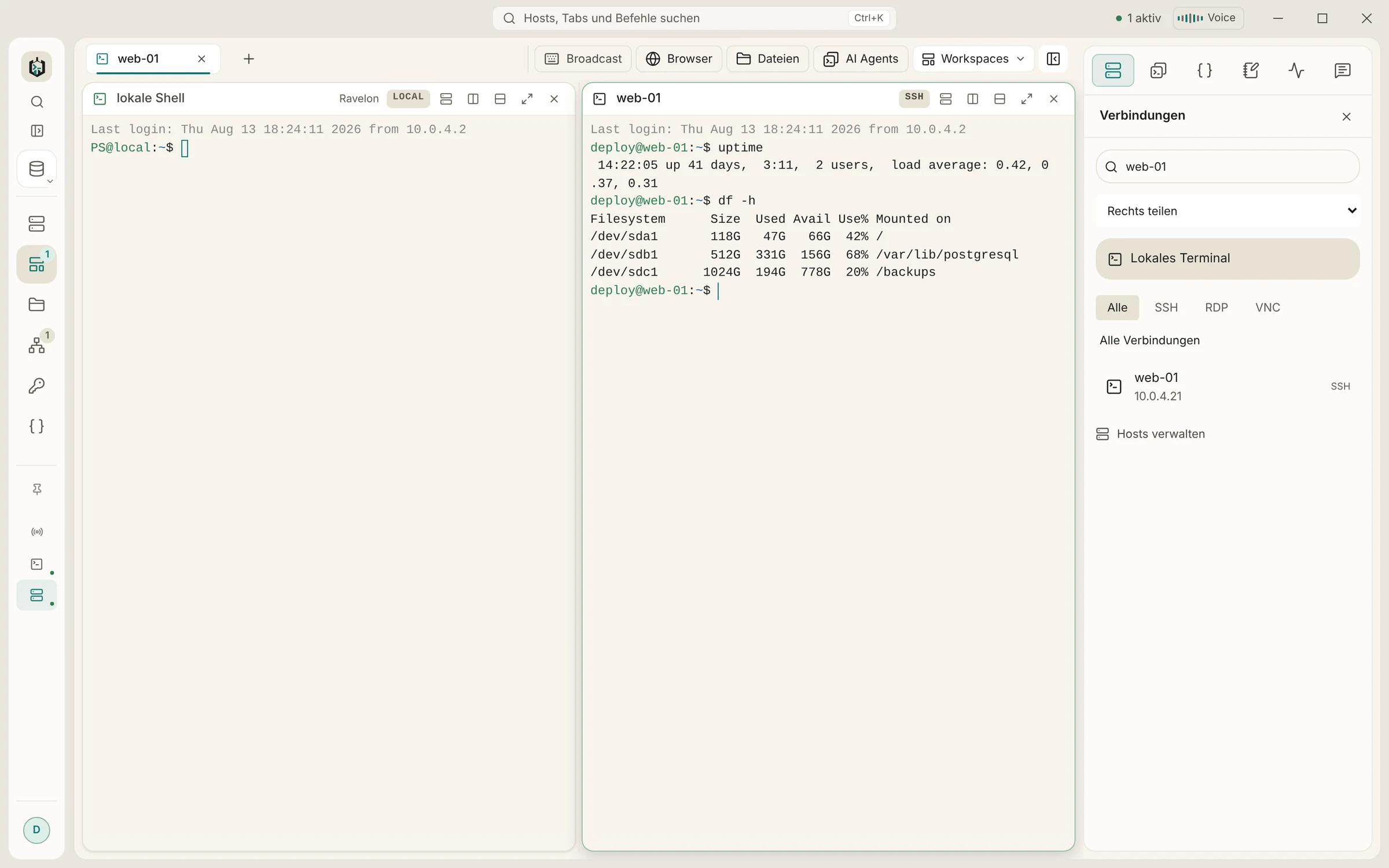
Verbinde dich mit deinen Servern, übertrage Dateien und öffne Remotedesktops. Behalte deine Verbindungen und Zugangsdaten an einem Ort, mit PowerShell und WSL im nächsten Tab.
Vor dem Download
- Unterstützte Versionen
- Windows 10 und Windows 11 auf x64, Windows 11 auf ARM64
- Download
- Windows-Setup (.exe), verfügbar für x64 und ARM64
- Updates
- Neue Versionen direkt in der App installieren und zum Abschluss neu starten
- Deine Terminals
- PowerShell, Eingabeaufforderung, WSL und Git Bash
- Vorhandene SSH-Schlüssel
- Schlüssel aus Windows OpenSSH oder Pageant verwenden
- Preis
- Desktop-App kostenlos; Pro-Cloud-Sync einmalig 49,90 EUR
Installation
Ravelon unter Windows installieren
Ravelon herunterladen
Wähle den Download für deinen PC. Ob er x64 oder ARM64 verwendet, findest du unter Einstellungen > System > Info.
Setup-Programm öffnen
Windows kann eine SmartScreen-Warnung anzeigen, weil das Setup-Programm nicht digital signiert ist. Prüfe, dass die Datei von unserer Download-Seite stammt. Wähle dann Weitere Informationen und Trotzdem ausführen. Administratorrechte brauchst du nicht.
Den Setup-Schritten folgen
Das Setup richtet die benötigten Windows-Komponenten ein, auch WebView2, falls es fehlt. Öffne danach Ravelon.
Server hinzufügen
Übernimm deine gespeicherten Verbindungen oder füge deinen ersten Server hinzu. Speichere seine Zugangsdaten im verschlüsselten Tresor, damit du sie wiederverwenden kannst.
Unter Windows
Mit Ravelon unter Windows arbeiten
Vorhandene Verbindungen mitnehmen
Übernimm deine Verbindungen aus PuTTY oder MobaXterm, statt jeden Server erneut einzutragen. Unterstützte RDP- und VNC-Lesezeichen kommen mit.
PowerShell und Server nebeneinander
Öffne PowerShell, die Eingabeaufforderung oder WSL neben deinen Serververbindungen. Wechsle zwischen Tabs oder teile das Fenster, um mehrere Terminals im Blick zu behalten.
Deine SSH-Schlüssel weiterverwenden
Nutze Schlüssel, die du bereits in Windows OpenSSH oder Pageant verwaltest. Du kannst sie auch im verschlüsselten Tresor von Ravelon ablegen und beim Verbinden auswählen.
Gewohnte Windows-Tastenkürzel
Kopiere markierten Text mit Strg+C und wechsle per Tastenkürzel zwischen Tabs. Ist nichts markiert, geht Strg+C wie gewohnt an das Terminal. Mit Snap Layouts ordnest du Ravelon neben deinen anderen Fenstern an.
Remotedesktops im Workspace
Öffne einen Windows-Desktop neben deinen Terminals. Um einen Druckauftrag als PDF auf deinem PC zu speichern, aktiviere die Druckerumleitung und drucke auf den Ravelon-Drucker. Auf dem Windows-Server muss Microsoft Print to PDF installiert sein.
Einstellungen für dein Unternehmen
Auf Firmenrechnern lassen sich Updates, Cloud-Sync, KI-Funktionen und Nutzungsstatistiken per Richtlinie abschalten. Auch Druckaufträge aus Remotesitzungen können gesperrt werden.
Deine Server wiedererkennen
Vergleiche den Fingerabdruck des Serverschlüssels vor der ersten Verbindung mit einer vertrauenswürdigen Quelle. Nach deiner Bestätigung merkt sich Ravelon den Schlüssel und stoppt die Verbindung, wenn er sich ändert. Das gilt auch für Sprungserver. Prüfe den Fingerabdruck erneut, bevor du einen geänderten Schlüssel bestätigst.
FAQ
Häufig gestellte Fragen
Ersetzt Ravelon den ssh-Befehl, der in Windows steckt?
Nein. Du kannst den ssh-Befehl von Windows neben Ravelon weiterverwenden. Importiere deine vorhandenen OpenSSH-Verbindungen, um die Serverliste in die App zu übernehmen.
Warum warnt SmartScreen vor dem Installer?
Das Windows-Setup ist nicht digital signiert. Lade es von unserer offiziellen Download-Seite herunter und prüfe die Herkunft, bevor du fortfährst. Updates, die du über Ravelon installierst, sind signiert und werden von der App geprüft.
Läuft es unter Windows auf ARM?
Ja. Wähle den ARM64-Download für Windows 11. Er läuft direkt auf ARM-PCs und lässt sich über die App aktualisieren.
Kann ich dieselben Hosts auf meinen anderen Rechnern nutzen?
Ja. Mit Pro Lifetime nutzt du deine Verbindungen und Snippets über Ravelon Cloud auf Windows, macOS und Linux, für einmalig 49,90 EUR. Schalte den Zugangsdaten-Sync ein, wenn auch Passwörter und Schlüssel mitkommen sollen. Tresordaten bleiben Ende-zu-Ende-verschlüsselt. Mit einem eigenen Server ist der Sync kostenlos.
Deine Verbindungen auf jedem Rechner
Nutze dieselbe Serverliste auf Windows, macOS und Linux. Pro Lifetime ergänzt Ende-zu-Ende-verschlüsselten Cloud-Sync. Über einen eigenen Server synchronisierst du kostenlos.
Du kommst von einem anderen Client unter Windows?
Ravelon vs. PuTTY
Deine PuTTY-Sitzungen in einem Fenster, mit Tresor und Dateibrowser.
Ravelon vs. MobaXterm
Der gewohnte Ablauf mit Sitzung und Dateien, auch unter macOS und Linux.
Ravelon vs. SecureCRT
Kostenlose lokale Verbindungen mit optionalem Pro-Cloud-Sync als Einmalkauf.
Ravelon vs. Royal TS
SSH zuerst, RDP und VNC daneben, auch unter Linux.