Für deinen Mac
SSH-Client für macOS
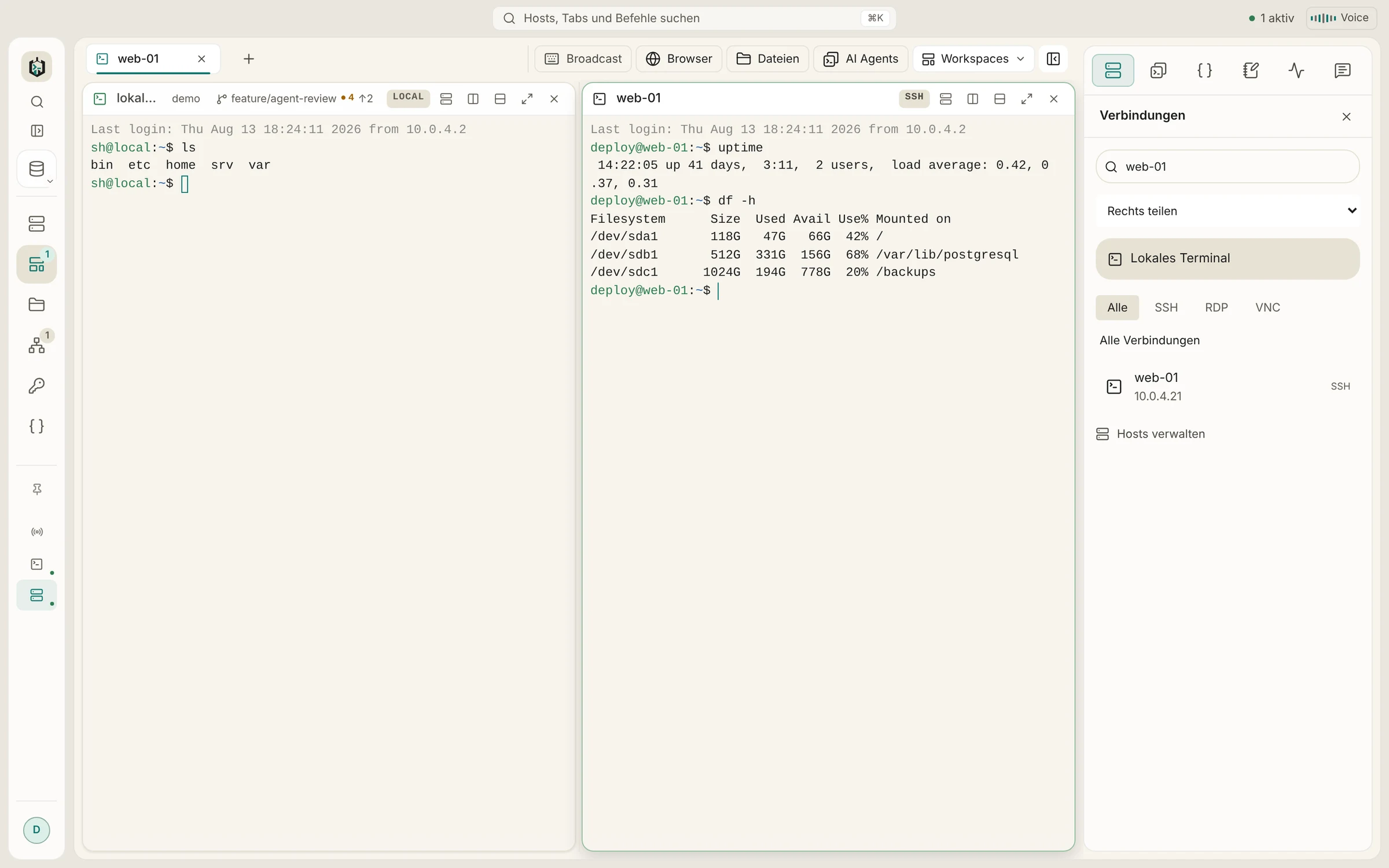
Verwalte deine Serververbindungen, übertrage Dateien und öffne Remotedesktops in einer Mac-App. Nutze lokale Terminals daneben, mit gewohnten Command-Tastenkürzeln und einem verschlüsselten Tresor für deine Zugangsdaten.
Vor dem Download
- Unterstützte Versionen
- macOS 14 Sonoma oder neuer
- Download
- Ein .dmg-Download für Macs mit Apple silicon und Intel
- Signatur
- Mit einer Apple Developer ID signiert und von Apple notarisiert
- Updates
- Neue Versionen direkt in der App installieren und zum Abschluss neu starten
- Deine Terminals
- Nutze deine gewohnte Shell, etwa zsh, bash oder fish
- Preis
- Desktop-App kostenlos; Pro-Cloud-Sync einmalig 49,90 EUR
Installation
Ravelon auf dem Mac installieren
Das .dmg herunterladen
Derselbe Download funktioniert auf Macs mit Apple silicon, etwa M1 und neuer, und auf Intel-Macs.
Ravelon in den Programme-Ordner ziehen
Öffne die heruntergeladene Datei und ziehe Ravelon in den Ordner Programme. Die App ist signiert und von Apple notarisiert. Bestätige beim ersten Öffnen die übliche macOS-Rückfrage.
Mikrofonzugriff für Voice
macOS fragt nach dem Mikrofonzugriff, wenn du Ravelon Voice zum ersten Mal nutzt. Deine Serververbindungen kannst du auch ohne diese Berechtigung verwenden.
Server hinzufügen
Übernimm deine gespeicherten Verbindungen oder füge deinen ersten Server hinzu. Speichere seine Zugangsdaten im verschlüsselten Tresor, damit du sie wiederverwenden kannst.
Unter macOS
Mit Ravelon unter macOS arbeiten
Deine gewohnten Terminal-Werkzeuge
Öffne deine gewohnte Shell in Ravelon und verwende Werkzeuge aus Homebrew, MacPorts oder Nix weiter. Lokale Terminals und Remoteverbindungen teilen sich denselben Workspace.
Gewohnte Command-Tastenkürzel
Finde Verbindungen mit Command-K und wechsle mit Command-1 bis 9 zwischen Tabs. Sind Sitzungen geöffnet, fragt Ravelon vor dem Beenden nach, damit du deine Arbeit prüfen kannst.
Schlüssel und Passwörter auf deinem Mac
Nutze SSH-Schlüssel, die bereits auf deinem Mac geladen sind. Wenn du den Tresor mit einer Passphrase schützt, kannst du sie im macOS-Schlüsselbund merken lassen.
Bildschirmfreigabe auf anderen Macs
Verbinde dich über die Bildschirmfreigabe mit einem anderen Mac. Dieser Modus verschlüsselt die Sitzung nicht selbst. Wähle eine SSH-Verbindung zu demselben Mac, um sie durch einen Tunnel zu schützen.
Auf deinem Mac zuhause
Nutze die gewohnten Mac-Fenstertasten, erhalte Agent-Meldungen in der Mitteilungszentrale und öffne Voice über die Menüleiste.
Einstellungen für dein Unternehmen
Für Macs im Unternehmen lassen sich Updates, Cloud-Sync, KI-Funktionen und Nutzungsstatistiken per Richtlinie abschalten.
Deine Server wiedererkennen
Vergleiche den Fingerabdruck des Serverschlüssels vor der ersten Verbindung mit einer vertrauenswürdigen Quelle. Nach deiner Bestätigung merkt sich Ravelon den Schlüssel und stoppt die Verbindung, wenn er sich ändert. Das gilt auch für Sprungserver. Prüfe den Fingerabdruck erneut, bevor du einen geänderten Schlüssel bestätigst.
FAQ
Häufig gestellte Fragen
Wozu eine SSH-App, wenn macOS ssh im Terminal hat?
Ravelon vereint Serverlisten, Zugangsdaten, Dateiübertragungen, Tunnel und Remotedesktops in einer App. Importiere unterstützte Einträge aus ~/.ssh/config, um vorhandene Hosts zu nutzen.
Läuft es auf älteren macOS-Versionen?
Die aktuellen Versionen brauchen macOS 14 Sonoma oder neuer.
Gibt es eine Version im Mac App Store?
Nein, die Mac-App kommt von unserer Download-Seite und aktualisiert sich selbst. Die App für iPhone und iPad ist eine eigene App.
Kann ich dieselben Hosts auf meinen anderen Rechnern nutzen?
Ja. Mit Pro Lifetime nutzt du deine Verbindungen und Snippets über Ravelon Cloud auf Windows, macOS und Linux, für einmalig 49,90 EUR. Schalte den Zugangsdaten-Sync ein, wenn auch Passwörter und Schlüssel mitkommen sollen. Tresordaten bleiben Ende-zu-Ende-verschlüsselt. Mit einem eigenen Server ist der Sync kostenlos.
Deine Verbindungen auf jedem Rechner
Nutze dieselbe Serverliste auf Windows, macOS und Linux. Pro Lifetime ergänzt Ende-zu-Ende-verschlüsselten Cloud-Sync. Über einen eigenen Server synchronisierst du kostenlos.
Du kommst von einem anderen Client unter macOS?
Ravelon vs. Termius
Kostenlose lokale Werkzeuge mit optionalem Pro-Cloud-Sync als Einmalkauf.
Ravelon vs. Warp
Behalte Server, Dateien und Tunnel im Blick, mit einem Serverassistenten, der vor der Befehlsausführung fragt.
Ravelon vs. Royal TS
SSH zuerst, RDP und VNC daneben, auch unter Linux.
Ravelon vs. Tabby
Gespeicherte Verbindungen, Dateien und Tunnel zusammen, mit optionalem Sync.