Remotedesktop
RDP neben deinen Terminals
Öffne deine Windows-Desktops neben deinen SSH-Terminals. Ordne sie in Tabs oder nebeneinander an, um deine Arbeit im Blick zu behalten.
Kostenlos registrieren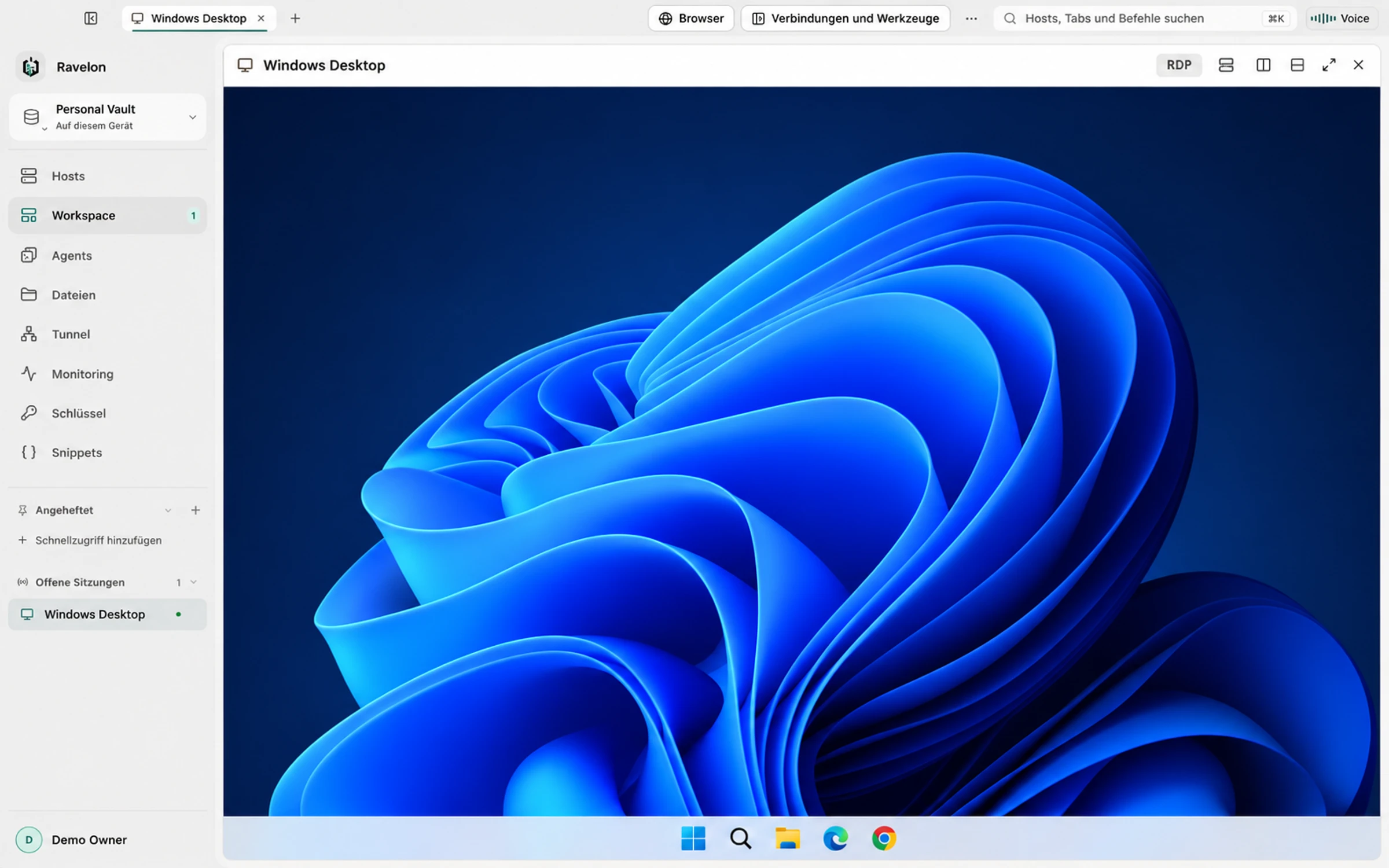
01
Tabs und geteilte Ansichten
Halte Windows-Desktop, SSH-Sitzung und lokales Terminal im selben Fenster. Ordne sie in Tabs oder geteilten Ansichten an und speichere das Layout als Workspace. Beim Öffnen eines gespeicherten Workspaces starten neue Sitzungen.
„Windows-Desktops und Linux-Terminals im selben Fenster nutzen.“
02
Sitzungssteuerung
Passe den entfernten Desktop an seine Ansicht an oder lass die Auflösung mitwachsen, wenn du die Ansicht vergrößerst.
- Skalierung und Anpassung der entfernten Auflösung
- Gemeinsame Zwischenablage mit dem entfernten Desktop
- Nur-Ansehen-Modus
- Strg+Alt+Entf direkt aus der Ansicht
- Druckerumleitung, jeder Auftrag landet als PDF
- Windows-Domäne und feste Auflösung pro Host, oder die Auflösung folgt der Ansicht
- Zugangsdaten aus dem verschlüsselten Tresor
03
RDP in Ravelon
Verbinde dich, ohne eine weitere RDP-App zu öffnen. Der integrierte Client unterstützt TLS und Network Level Authentication (NLA).
„RDP-Verbindungen laufen in Ravelon.“
04
Druckerumleitung
Aktiviere „Drucker umleiten“ für einen Host und wähle auf dem Windows-Server den Drucker Ravelon. Jeder Auftrag wird als PDF in Downloads/Ravelon gespeichert. Öffne das PDF aus der Remotedesktop-Ansicht, um es lokal zu drucken. Der Server benötigt Microsoft Print to PDF. Administratoren können die Umleitung per Richtlinie verwalten.
„Auf dem Server drucken, das PDF auf deinem Rechner abholen.“
FAQ
Häufig gestellte Fragen
Brauche ich eine weitere App für RDP?
Nein. Öffne RDP-Verbindungen direkt in Ravelon. Der integrierte Client unterstützt TLS und Network Level Authentication (NLA).
Kann ich aus einer RDP-Sitzung drucken?
Ja. Schalte für den Host „Drucker umleiten“ ein, dann landet jeder Druckauftrag als PDF in Downloads/Ravelon, bereit zum Öffnen und lokalen Drucken. Auch die Zwischenablage wird geteilt.
Kann ich eine RDP-Sitzung neben ein SSH-Terminal legen?
Ja. RDP-Hosts öffnen sich in denselben Tabs und Splits wie SSH-Sitzungen und lokale Shells, und ein gemischtes Layout kannst du als Workspace speichern.
Jetzt starten
Teste Ravelon in deinem eigenen Workspace.
Nutze verschlüsselten Tresor, Terminal, SFTP und Ravelon Agent in der kostenlosen Desktop-App. Ravelon Pro ergänzt Cloud-Sync als Einmalkauf. Mögliche Kosten deines KI-Anbieters fallen separat an.
Weitere Funktionen
VNC-Client
VNC mit geprüftem TLS, Apple-Anmeldung und SSH-Tunnel, wenn du einen brauchst.
Workspaces
Shells, Remotedesktops und Agents nebeneinander in Tabs und Splits.
SSH-Terminal
SSH mit Passwörtern und Schlüsseln aus dem verschlüsselten Tresor.
Sicherheit
Zugangsdaten im verschlüsselten Tresor speichern, Serverschlüssel prüfen und die Sperre selbst wählen.