KI-Agents
Projekte und Coding-Agents
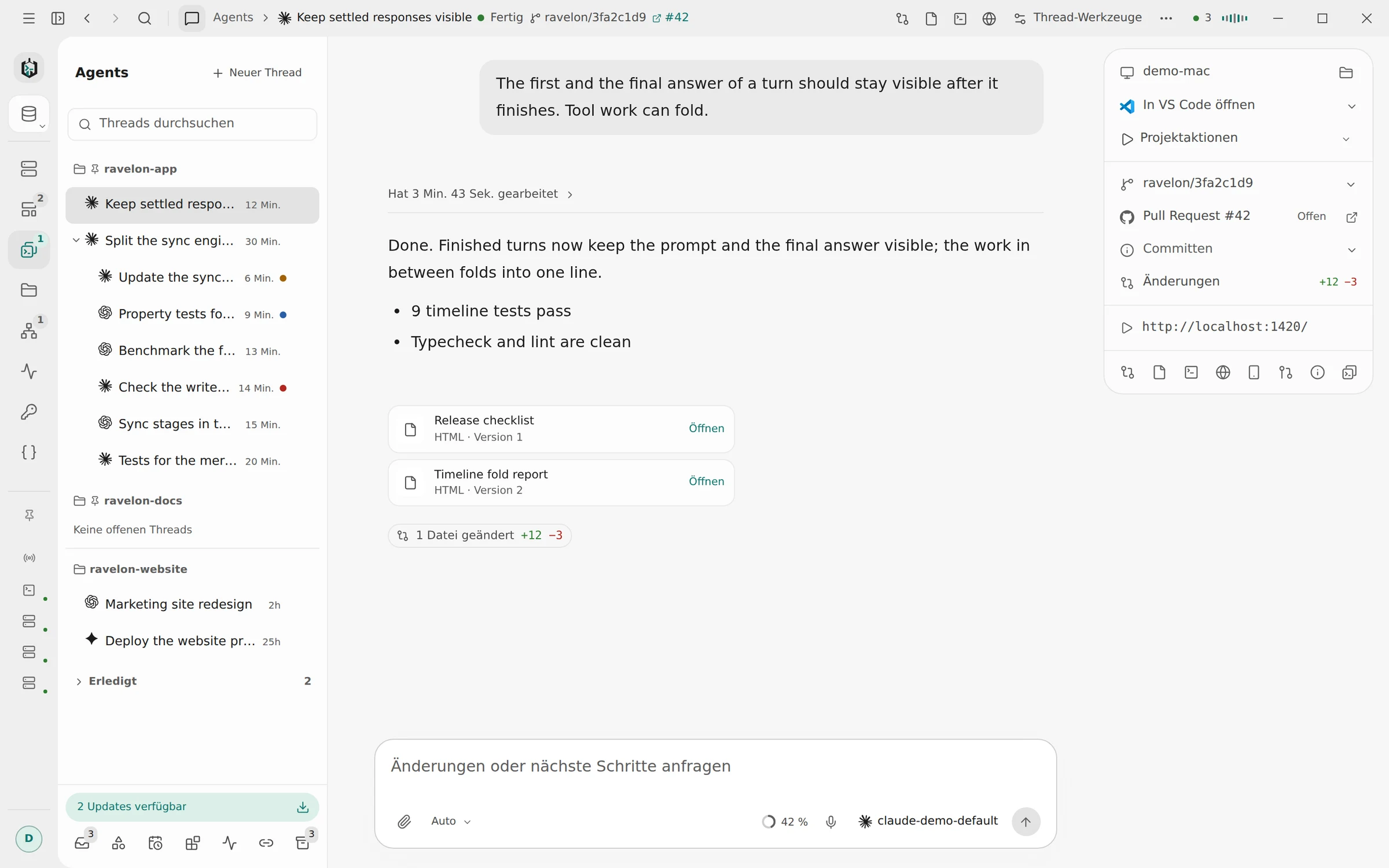
Wähle ein Projekt und einen installierten Coding-Agent. Unterhaltung, Änderungen und Werkzeuge bleiben zusammen, im Projektordner oder in einem eigenen Git-Worktree.
Kostenlos registrieren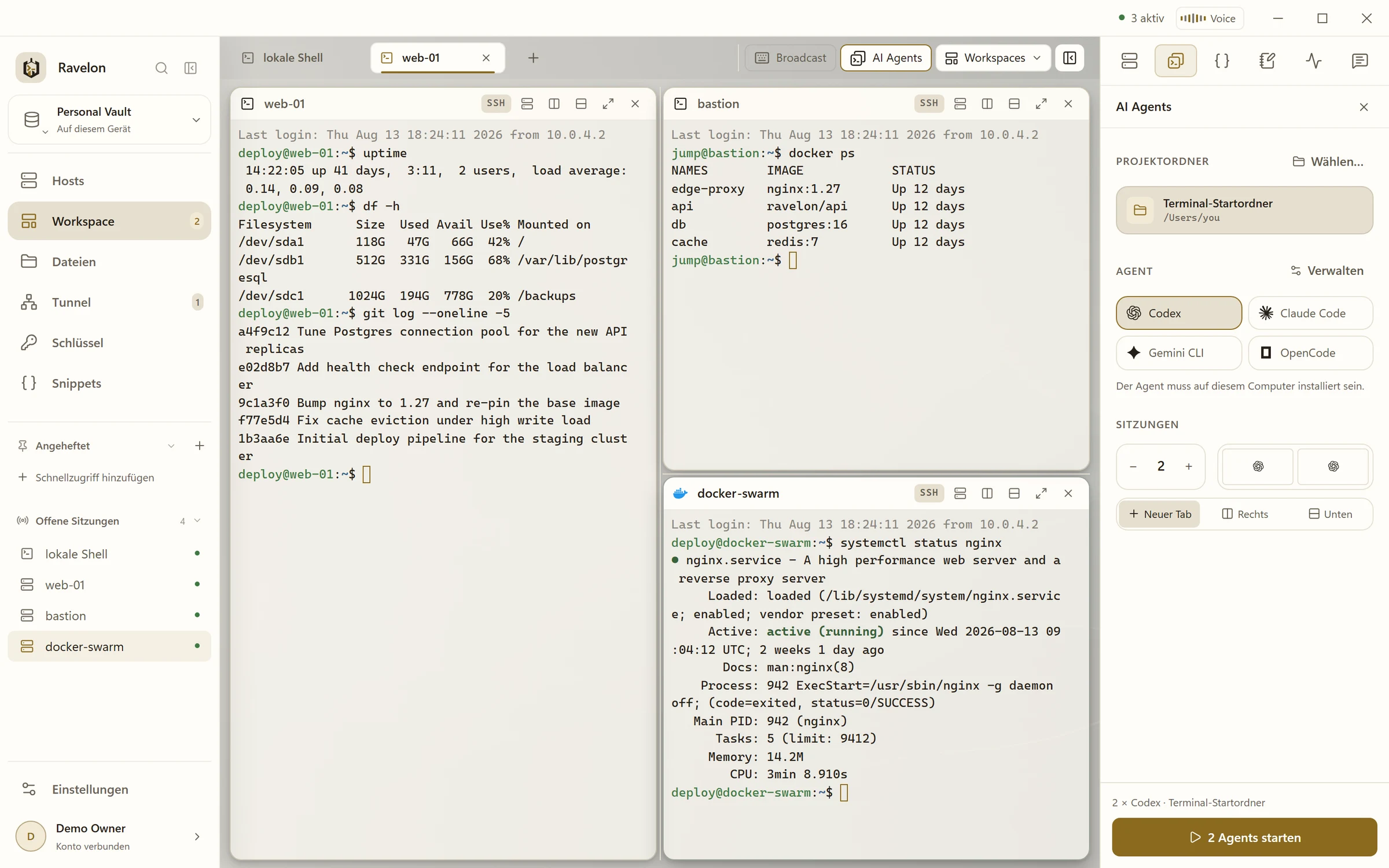
01
Projekt-Chats
Halte jede Coding-Aufgabe in einem eigenen Chat fest. Wähle einen unterstützten Agent, sein Modell und die erlaubten Aktionen. Seine Änderungen prüfst du direkt neben dem Chat.
- Mit Codex, Claude Code, Gemini CLI und OpenCode arbeiten
- Projekt-Chats mit Chat- und Planmodus
- Änderungen, Terminal, Dateien und Browser neben der Unterhaltung
- Die vom Agent geänderten Dateien prüfen
02
Ordner und Worktrees
Starte im lokalen Projektordner oder erstelle einen Git-Worktree als getrennte Arbeitskopie. Hefte Projekte in der Seitenleiste an und kehre zu ihren Chats zurück.
„Jede Aufgabe bleibt bei ihrem Projekt.“
03
Eigene Agents und Anbieter
Installiere einen Coding-Agent und verbinde unter Einstellungen, Agents sein Konto oder einen kompatiblen Anbieter. Die verfügbaren Anbieter hängen vom Agent ab. Mit dem separaten Terminal-Starter öffnest du ein bis acht Agent-Ansichten, auch für eigene Kommandozeilen-Agents.
- Einen API-Schlüssel deines Anbieters verwenden
- Die Abo-Anmeldung des Agents weiter nutzen
- Einen zum Coding-Agent passenden Anbieter wählen
- Eigene Agent-Einstellungen und Anbieter-Zugangsdaten werden auf diesem Gerät gespeichert
04
Andere Geräte
Arbeite auf iPhone, iPad oder einem anderen Computer weiter. Gib den Computer unter Einstellungen, Andere Geräte frei. Danach kannst du Chats starten, den Fortschritt verfolgen und Freigaben beantworten. Der Agent läuft auf dem freigegebenen Computer weiter.
- Jedes Gerät, das in deinem Konto angemeldet ist, kann sich verbinden
- Nachrichten zwischen deinen Geräten sind Ende-zu-Ende verschlüsselt
- Befehle erlauben oder ablehnen und den Agent während der Arbeit stoppen
- Über Ravelon Cloud mit Pro oder kostenlos mit eigenem Sync-Server
FAQ
Häufig gestellte Fragen
Brauche ich ein Ravelon-Abo für die Agents?
Nein. Coding-Agents in Ravelon zu nutzen ist kostenlos. Installiere den Agent und melde dich beim Anbieter an. Ein nötiges Abo oder verbrauchsabhängige Kosten bezahlst du separat.
Welche Coding-Agents kann ich starten?
Du kannst Claude Code, Codex, Gemini CLI, OpenCode und weitere unterstützte Agents nutzen. Der Agents-Workspace zeigt die auf deinem Computer installierten Agents. Eigene Kommandozeilen-Agents kannst du in separaten Terminals starten.
Schickt Ravelon meinen Code irgendwohin?
Ravelon selbst lässt deinen Code auf deinem Rechner. Was ein Agent überträgt, folgt dessen eigenen Einstellungen, und die bestimmst du.
Ist das dasselbe wie der Ravelon Agent?
Nein. Mit Agents arbeitest du an Coding-Projekten und prüfst Änderungen. Der Ravelon Agent hilft dir bei deinen Servern und fragt vor jedem Schritt nach deiner Freigabe.
Kann ich einen Thread vom Handy aus fortsetzen?
Ja. Gib den Computer unter Einstellungen, Andere Geräte frei. Ravelon auf iPhone, iPad oder einem anderen Computer im selben Konto zeigt ihn dann an. Auf dem freigegebenen Computer bleibt Ravelon geöffnet und der Tresor entsperrt. Über Ravelon Cloud brauchst du dafür Pro, mit eigenem Sync-Server ist es kostenlos.
Jetzt starten
Teste Ravelon in deinem eigenen Workspace.
Nutze verschlüsselten Tresor, Terminal, SFTP und Ravelon Agent in der kostenlosen Desktop-App. Ravelon Pro ergänzt Cloud-Sync als Einmalkauf. Mögliche Kosten deines KI-Anbieters fallen separat an.
Weitere Funktionen
Ravelon Agent
Ein KI-Agent, der Serveraufgaben plant und auf deinen Klick wartet.
Ravelon Voice
Öffne Ansichten, Editoren und Tunnel per Sprache. Shell-Befehle prüfst du vor dem Ausführen.
Workspaces
Shells, Remotedesktops und Agents nebeneinander in Tabs und Splits.
iPhone & iPad
Per SSH verbinden, Dateien verwalten und lokale Tunnel auf iPhone und iPad öffnen.