Für deinen Linux-Desktop
SSH-Client für Linux
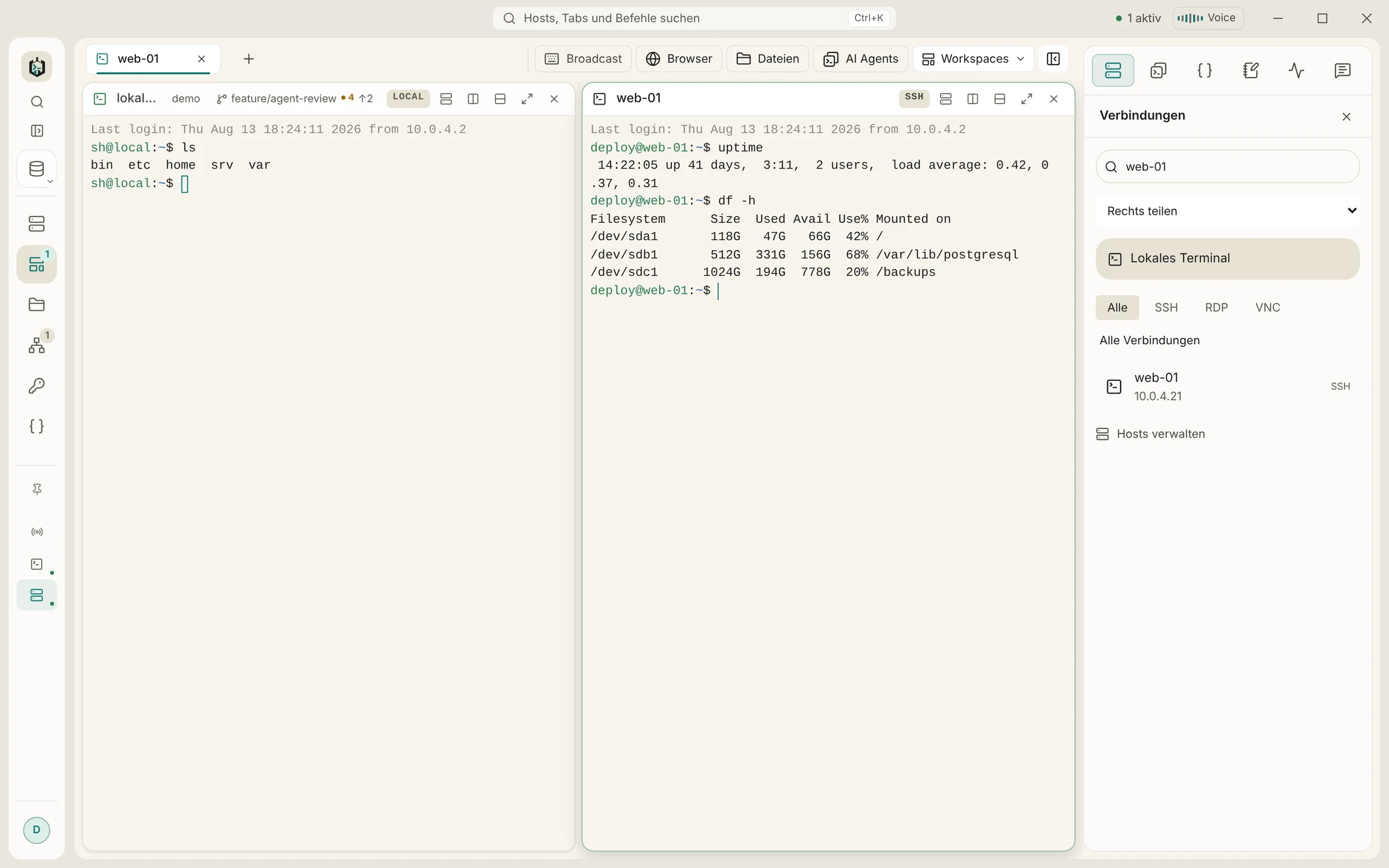
Behalte Serververbindungen, Dateiübertragungen und Remotedesktops in einer Linux-App im Blick. Öffne deine gewohnten lokalen Terminals daneben und speichere Zugangsdaten im verschlüsselten Tresor.
Vor dem Download
- Unterstützte Systeme
- Ubuntu 22.04 oder ein vergleichbares System mit glibc 2.35 oder neuer und WebKitGTK 4.1
- Download
- AppImage, .deb und .rpm, jeweils für x86_64 und ARM64
- Updates
- AppImage: direkt in der App aktualisieren. .deb und .rpm: das neue Paket herunterladen und installieren
- Deine Terminals
- Nutze deine gewohnte Shell, etwa bash, zsh oder fish
- Vorhandene SSH-Schlüssel
- Schlüssel aus deinem vorhandenen SSH-Agent verwenden
- Preis
- Desktop-App kostenlos; Pro-Cloud-Sync einmalig 49,90 EUR
Installation
Ravelon unter Linux installieren
Debian, Ubuntu, Linux Mint: das .deb-Paket
Wähle den .deb-Download für deinen Rechner. Installiere ihn mit apt, damit die benötigten Systempakete mit eingerichtet werden.
sudo apt install ./Ravelon_*_amd64.debFedora, openSUSE, RHEL: das .rpm-Paket
Wähle den .rpm-Download für deinen Rechner. Installiere ihn mit dnf oder unter openSUSE mit zypper.
sudo dnf install ./Ravelon-*.x86_64.rpmWeitere unterstützte Systeme: AppImage
Mache die heruntergeladene Datei ausführbar und öffne sie. Das AppImage lässt sich über die App aktualisieren. Es braucht FUSE 2: Unter Ubuntu 22.04 installierst du libfuse2, unter 24.04 libfuse2t64.
chmod +x Ravelon_*_amd64.AppImage && ./Ravelon_*_amd64.AppImageServer hinzufügen
Übernimm deine gespeicherten Verbindungen oder füge deinen ersten Server hinzu. Speichere seine Zugangsdaten im verschlüsselten Tresor, damit du sie wiederverwenden kannst.
Unter Linux
Mit Ravelon unter Linux arbeiten
Wähle, wie du aktualisierst
Installiere AppImage-Updates direkt in Ravelon. Bei .deb und .rpm lädst du das neue Paket herunter und installierst es über die vorhandene Version.
Lokale und entfernte Terminals zusammen
Nutze bash, zsh oder fish neben deinen Serververbindungen. Teile das Fenster, um lokale Befehle und die Arbeit auf dem Server im Blick zu behalten.
Remotedesktops neben SSH
Öffne Windows-Desktops per RDP und Linux- oder Mac-Desktops per VNC im selben Workspace wie deine Terminals. Schütze VNC-Verbindungen mit geprüftem TLS oder einem SSH-Tunnel zum VNC-Rechner.
Deine SSH-Schlüssel weiterverwenden
Verbinde dich mit Schlüsseln aus deinem gewohnten SSH-Agent, etwa OpenSSH, GNOME Keyring oder KeePassXC. Bei Bedarf schaltest du Agent-Forwarding für einzelne Server ein.
Einstellungen für dein Unternehmen
Für Firmenrechner lassen sich Updates, Cloud-Sync, KI-Funktionen und Nutzungsstatistiken per Richtlinie abschalten.
Deine Server wiedererkennen
Vergleiche den Fingerabdruck des Serverschlüssels vor der ersten Verbindung mit einer vertrauenswürdigen Quelle. Nach deiner Bestätigung merkt sich Ravelon den Schlüssel und stoppt die Verbindung, wenn er sich ändert. Das gilt auch für Sprungserver. Prüfe den Fingerabdruck erneut, bevor du einen geänderten Schlüssel bestätigst.
FAQ
Häufig gestellte Fragen
Gibt es ein apt- oder dnf-Repository?
Im Moment nicht. Lade zum Aktualisieren das neue .deb- oder .rpm-Paket von unserer Download-Seite herunter. Das AppImage lässt sich direkt über Ravelon aktualisieren.
Läuft es auf einem Raspberry Pi oder anderen ARM-Boards?
ARM64-Downloads gibt es als AppImage, .deb und .rpm. Du brauchst ein 64-Bit-System mit Desktop, das die oben genannten Linux-Voraussetzungen erfüllt.
Sind die Linux-Pakete signiert?
Die Linux-Pakete haben noch keine GPG-Signatur. Updates, die du über das AppImage installierst, sind signiert und werden von Ravelon geprüft.
Kann ich dieselben Hosts auf meinen anderen Rechnern nutzen?
Ja. Mit Pro Lifetime nutzt du deine Verbindungen und Snippets über Ravelon Cloud auf Windows, macOS und Linux, für einmalig 49,90 EUR. Schalte den Zugangsdaten-Sync ein, wenn auch Passwörter und Schlüssel mitkommen sollen. Tresordaten bleiben Ende-zu-Ende-verschlüsselt. Mit einem eigenen Server ist der Sync kostenlos.
Deine Verbindungen auf jedem Rechner
Nutze dieselbe Serverliste auf Windows, macOS und Linux. Pro Lifetime ergänzt Ende-zu-Ende-verschlüsselten Cloud-Sync. Über einen eigenen Server synchronisierst du kostenlos.
Du kommst von einem anderen Client unter Linux?
Ravelon vs. Remmina
RDP und VNC direkt neben deiner SSH-Arbeit, auch unter Windows und macOS.
Ravelon vs. Tabby
Gespeicherte Verbindungen, Dateien und Tunnel zusammen, mit optionalem Sync.
Ravelon vs. Termius
Kostenlose lokale Werkzeuge mit optionalem Pro-Cloud-Sync als Einmalkauf.
Ravelon vs. Termix
Eine native Desktop-App mit lokalem Tresor, startklar ganz ohne Server-Setup.