Selbst gehostet
Tresor-Sync auf deiner Infrastruktur
Bestimme selbst, wo deine verschlüsselten Tresordaten gespeichert werden. Betreibe den kostenlosen Open-Source-Server Ravelon Sync auf deiner eigenen Infrastruktur und verbinde deine Ravelon-Apps damit.
Kostenlos registrieren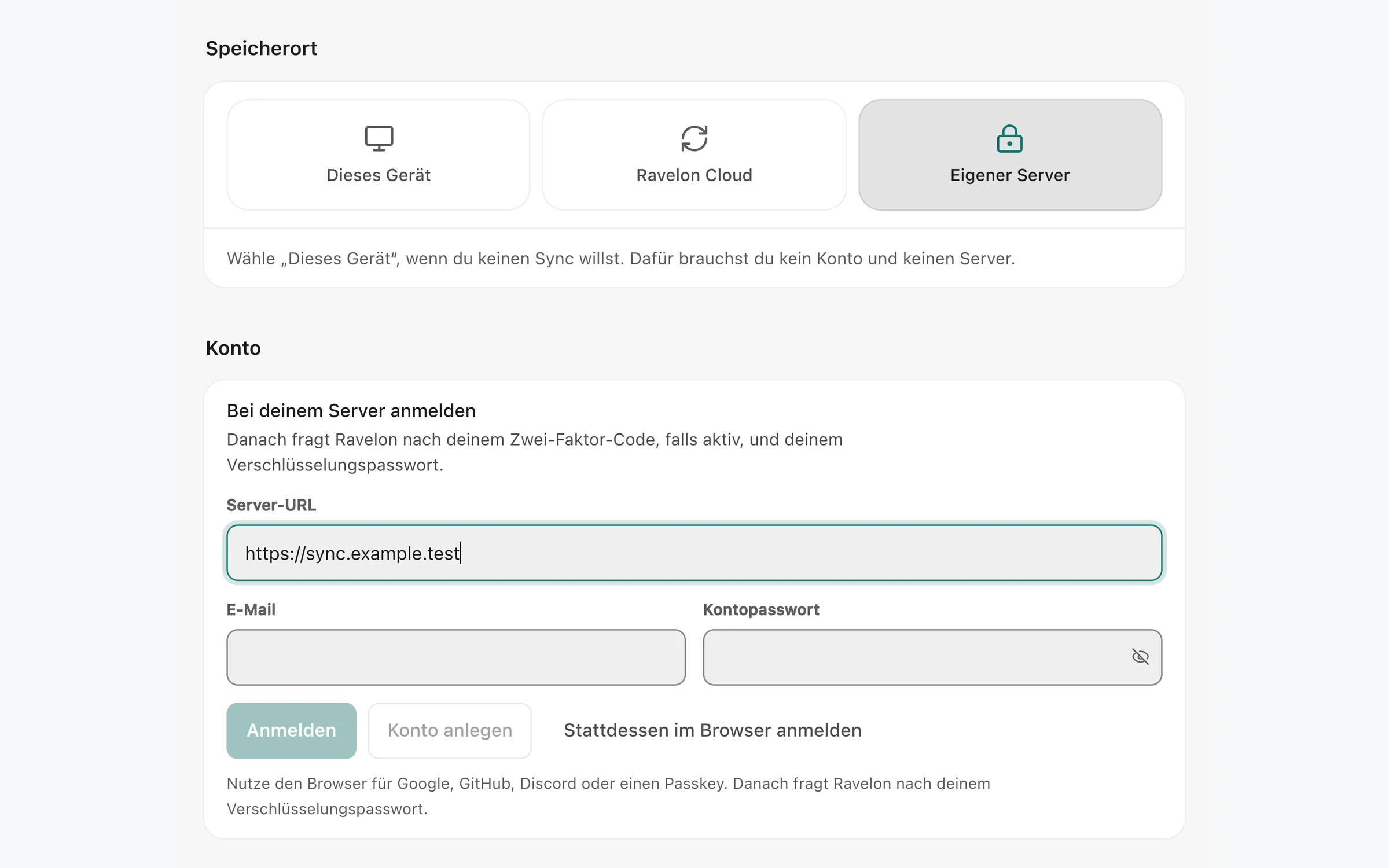
01
Kostenlos und Open Source
Ravelon Sync ist unter MIT-Lizenz auf github.com/ravelon-app/ravelon-sync kostenlos verfügbar. Er braucht keinen Lizenzschlüssel und keine Aktivierung, sendet keine Telemetrie und läuft unabhängig von Ravelon Cloud.
- MIT-Lizenz, Quellcode auf GitHub
- Läuft unabhängig von Ravelon Cloud
- Quellcode und Arbeitsweise deines Servers selbst prüfen
- Läuft mit Docker Compose oder npm start
02
Servereinrichtung und Verwaltung
Starte den Server mit Docker Compose oder Node.js 22. Nutze die Standarddatenbank SQLite oder PostgreSQL passend zu deiner Umgebung und Sicherung. Schalte einen HTTPS-Reverse-Proxy davor. Unverschlüsseltes HTTP akzeptieren die Apps nur auf 127.0.0.1.
Verwalte Benutzer, Einladungen, Registrierungsregeln, E-Mail-Versand, Wartung, Aufbewahrung und Aktivitätsprotokolle in der Weboberfläche. Ohne SMTP für den E-Mail-Versand kannst du Einladungs- und Passwort-Reset-Links aus der Admin-Oberfläche kopieren und selbst weitergeben.
- Konten, Teams und geteilte Tresore
- Zwei-Faktor mit Authenticator-App und Wiederherstellungscodes
- Registrierung per Einladung, per E-Mail-Domain, offen oder geschlossen
- Standardmäßig SQLite, PostgreSQL optional
03
Ende-zu-Ende-Verschlüsselung
Deine Tresordaten werden vor dem Synchronisieren auf deinen Geräten verschlüsselt. Ein separates Verschlüsselungspasswort schützt die Schlüssel und wird nicht an den Server gesendet. Anmeldepasswörter speichert der Server als geschützte Hashes. Tresor-Uploads mit erkennbar unverschlüsselten Daten werden abgelehnt.
Tresordaten bleiben auf dem Server verschlüsselt. Dein Kontopasswort wird beim Anmelden an den Server gesendet. Betreibe ihn deshalb auf Infrastruktur, der du vertraust. Die Sicherheitshinweise des Projekts erklären das im Detail.
„Tresordaten selbst hosten, mit Verschlüsselung auf deinen Geräten.“
04
Apps verbinden
Wähle in der Desktop-App Einstellungen, Konto & Sync, Eigener Server. Trage die Adresse ein und melde dich mit E-Mail und Passwort an. Alternativ gibst du das Gerät in einem bereits angemeldeten Browser frei. Auf iOS meldest du dich mit E-Mail, Passwort und, falls aktiviert, deinem zweiten Faktor an.
- Desktop: persönliche und Team-Tresore
- iOS: dein persönlicher Tresor, synchronisiert, während die App offen ist (ohne Hintergrund-Push)
FAQ
Häufig gestellte Fragen
Wie verbinde ich die Desktop-App mit meinem Server?
Trage die Adresse deines Servers ein, statt Ravelon Cloud auszuwählen. Sync, Team-Tresore und Gerätefreigabe funktionieren gleich. Die Webübersicht deines Servers zeigt dir die passende Adresse.
Brauche ich Ravelon Pro für meinen eigenen Server?
Nein. Mit Pro bezahlst du den Sync über Ravelon Cloud. Ravelon Sync ist kostenlos, und dein Server entscheidet, wer sich registrieren und synchronisieren darf.
Kann ich später von Ravelon Cloud auf meinen eigenen Server wechseln?
Ja. Dein Tresor bleibt auf deinem Gerät. Ändere den Sync-Server in den Einstellungen, um deine verschlüsselten Tresordaten mit dem neuen Server zu synchronisieren.
Was passiert, wenn ich den Server verliere?
Deine Hosts bleiben im lokalen Tresor jedes Geräts verfügbar, der Sync stoppt jedoch. Sichere als Betreiber die Datenbank und die Server-Secrets. Geht der Schlüssel für die Zwei-Faktor-Daten verloren, müssen Nutzer die Zwei-Faktor-Anmeldung erneut einrichten.
Jetzt starten
Teste Ravelon in deinem eigenen Workspace.
Nutze verschlüsselten Tresor, Terminal, SFTP und Ravelon Agent in der kostenlosen Desktop-App. Ravelon Pro ergänzt Cloud-Sync als Einmalkauf. Mögliche Kosten deines KI-Anbieters fallen separat an.
Weitere Funktionen
Tresor & Sync
Synchronisiere verschlüsselte Tresordaten zwischen Geräten. Neue Geräte gibst du vor der Nutzung von Ravelon Cloud frei.
Team-Tresore
Teile verschlüsselte Tresore und lege fest, was jedes Teammitglied nutzen oder bearbeiten darf.
Für Unternehmen
Firmenweite Regeln festlegen und vorhandene Netzwerkeinstellungen nutzen.
iPhone & iPad
Per SSH verbinden, Dateien verwalten und lokale Tunnel auf iPhone und iPad öffnen.