SFTP
Dateien und Shell nebeneinander.
Öffne die Dateiansicht direkt aus einem verbundenen Host. Sie meldet sich mit denselben Zugangsdaten an wie das Terminal, du brauchst also weder ein zweites Programm noch eine zweite Anmeldung.
01
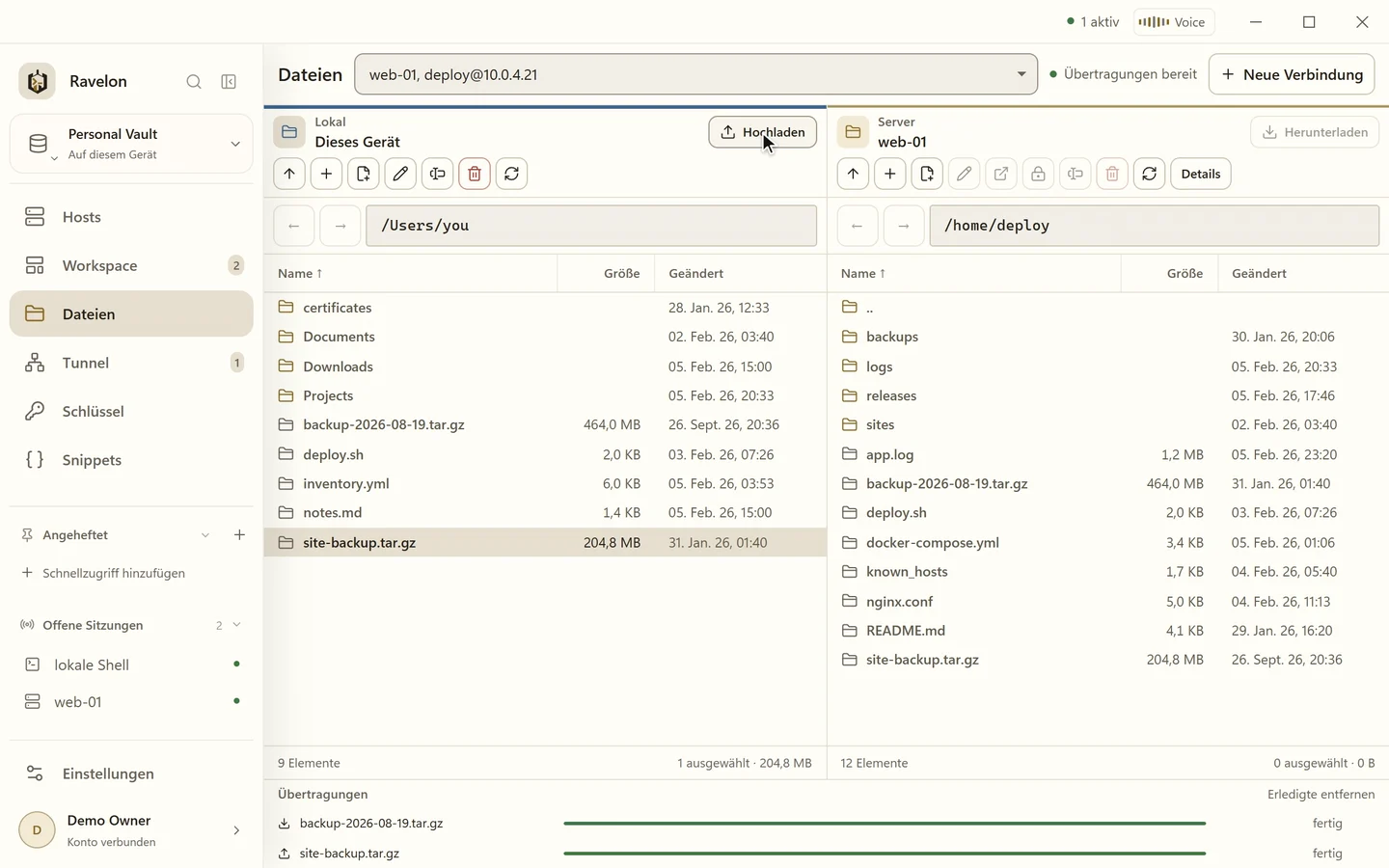
Deine Ordner auf der einen Seite, der Server auf der anderen
Deine lokalen Ordner und der Server liegen nebeneinander. Größe, Rechte und Änderungszeit stehen direkt in der Liste. Hoch- und herunterladen, Ordner anlegen oder entfernte Dateien löschen, alles in derselben Ansicht.
„Befehl in der Shell ausführen und gleich daneben sehen, was er mit den Dateien gemacht hat.“
02
Deine SSH-Einrichtung gilt auch hier
SFTP übernimmt Host, Zugangsdaten und den bereits bestätigten Fingerabdruck aus deiner SSH-Einrichtung. Die Dateien öffnest du über denselben Hosteintrag wie die Shell.
- Dieselben Identitäten und Schlüssel wie bei SSH, nichts doppelt einrichten
- Rechte, Größe und Änderungszeit für jeden Eintrag
- Läuft über die SSH-Sitzung, die schon verbunden ist
- Vor und zurück, Detailbereich, neue Dateien und Ordner, Umbenennen
- Dateien und Ordner aus dem Windows-Explorer hineinziehen
03
Übertragungen, die einen Abbruch überstehen
Mehrere Dateien laufen gleichzeitig. Reißt eine Übertragung ab, macht sie dort weiter, wo sie aufgehört hat, statt von vorn anzufangen. Gibt es Dateien am Ziel schon, fragt Ravelon einmal für alle, ob sie ersetzt, fortgesetzt oder übersprungen werden sollen.
- Parallele Übertragungen
- Abgebrochene Up- und Downloads fortsetzen
- Eine Frage zu Ersetzen, Fortsetzen oder Überspringen, nicht eine pro Datei
- Änderungszeiten bleiben erhalten
04
Direkt bearbeiten und Rechte ändern
Rechte entfernter Dateien und Ordner änderst du per chmod direkt im Dateibrowser. Öffne eine Serverdatei in deinem Standardprogramm, und jedes Speichern wird sofort wieder hochgeladen. Hat jemand die Datei auf dem Server inzwischen geändert, behält Ravelon deine Kopie und überschreibt nichts.
Kleine Textdateien bis 1 MiB kannst du auch direkt in Ravelon bearbeiten.
„Öffne eine Konfigurationsdatei in deinem eigenen Editor. Jedes Speichern landet wieder auf dem Server.“
FAQ
Häufig gestellte Fragen
Brauche ich eigene Zugangsdaten für SFTP?
Nein. SFTP meldet sich mit derselben Identität aus dem Tresor an wie die SSH-Sitzungen des Hosts.
Nutzt der Dateibrowser meine bestehende SSH-Verbindung?
Ja. Er nutzt die bereits offene Verbindung und die gewählte Identität. Für den Dateizugriff musst du also nichts extra einrichten.
Kann ich eine abgebrochene Übertragung fortsetzen?
Ja. Wähl Fortsetzen, wenn Ravelon nach der vorhandenen Datei fragt, dann geht es dort weiter, wo die Übertragung aufgehört hat.
Kann ich eine entfernte Datei in meinem eigenen Editor bearbeiten?
Ja. Öffne sie in deinem Standardprogramm, und jedes Speichern wird hochgeladen. Hat sich die Datei auf dem Server inzwischen geändert, behält Ravelon deine Fassung und lässt die Serverdatei in Ruhe.
Jetzt starten
Teste Ravelon in deinem eigenen Workspace.
Die Desktop-App ist kostenlos, und zwar komplett: Verschlüsselter Tresor, Terminal, SFTP und Assistent sind dabei. Bezahlen musst du nur, wenn du Sync zwischen Geräten willst.
Was Ravelon sonst noch kann
SSH-Terminal
SSH mit Passwörtern und Schlüsseln aus dem verschlüsselten Tresor.
Tunnel & Portweiterleitung
Lokale, umgekehrte und SOCKS5-Weiterleitungen, gespeichert beim passenden Host.
Workspaces
Shells, Remotedesktops und Agents nebeneinander in Tabs und Splits.
iPhone & iPad
Natives SSH, SFTP und lokale Tunnel auf iPhone und iPad, bald im App Store.