Autovervollständigung
Der nächste Befehl, schon vorgetippt.
Während du am Prompt tippst, zeigt Ravelon die wahrscheinlichste Ergänzung als graue Schrift hinter dem Cursor. Mit → übernimmst du sie. Ausgeführt wird nie etwas ohne dich.
01
Vorschläge aus dem, was du schon nutzt
Die Vorschläge kommen aus deinem verschlüsselten Befehlsverlauf (der bleibt auf diesem Gerät), aus den Snippets in deinem Tresor, eingebauten Beschreibungen von Befehlen und ihren Optionen sowie lokalen und entfernten Pfaden. Was du zuletzt genutzt hast, steht weiter oben. Einen KI-Anbieter brauchst du dafür nicht.
- → fügt den grauen Vorschlag ein, ohne ihn auszuführen
- ↓ und ↑ wählen einen anderen, Enter fügt ihn ein
- Esc blendet die Liste bis zum nächsten Befehl aus, Strg+Leertaste öffnet sie
- Tab bleibt bei der Vervollständigung deiner Shell
- Automatisch, auf Abruf oder aus, wie du magst
02
Still, wo es still sein soll
Vorschläge halten sich zurück, solange ein gestartetes Programm läuft, in Vollbildprogrammen und bei Abfragen von Passwort, Passphrase, Einmalcode, Token und PIN. Befehle, die nach einem Geheimnis aussehen, kommen nie in den Verlauf, und in den Einstellungen leerst du den Verlauf, wann immer du willst.
Gibt deine Shell OSC-133-Markierungen aus, folgt Ravelon ihnen genau. Sonst erkennt es die üblichen Prompts von bash, zsh (auch mit oh-my-zsh), fish, PowerShell und cmd, und lokale Windows-Terminals ergänzen Windows-Pfade.
„Was du bei einer Passwortabfrage tippst, landet nie in deinem Verlauf.“
03
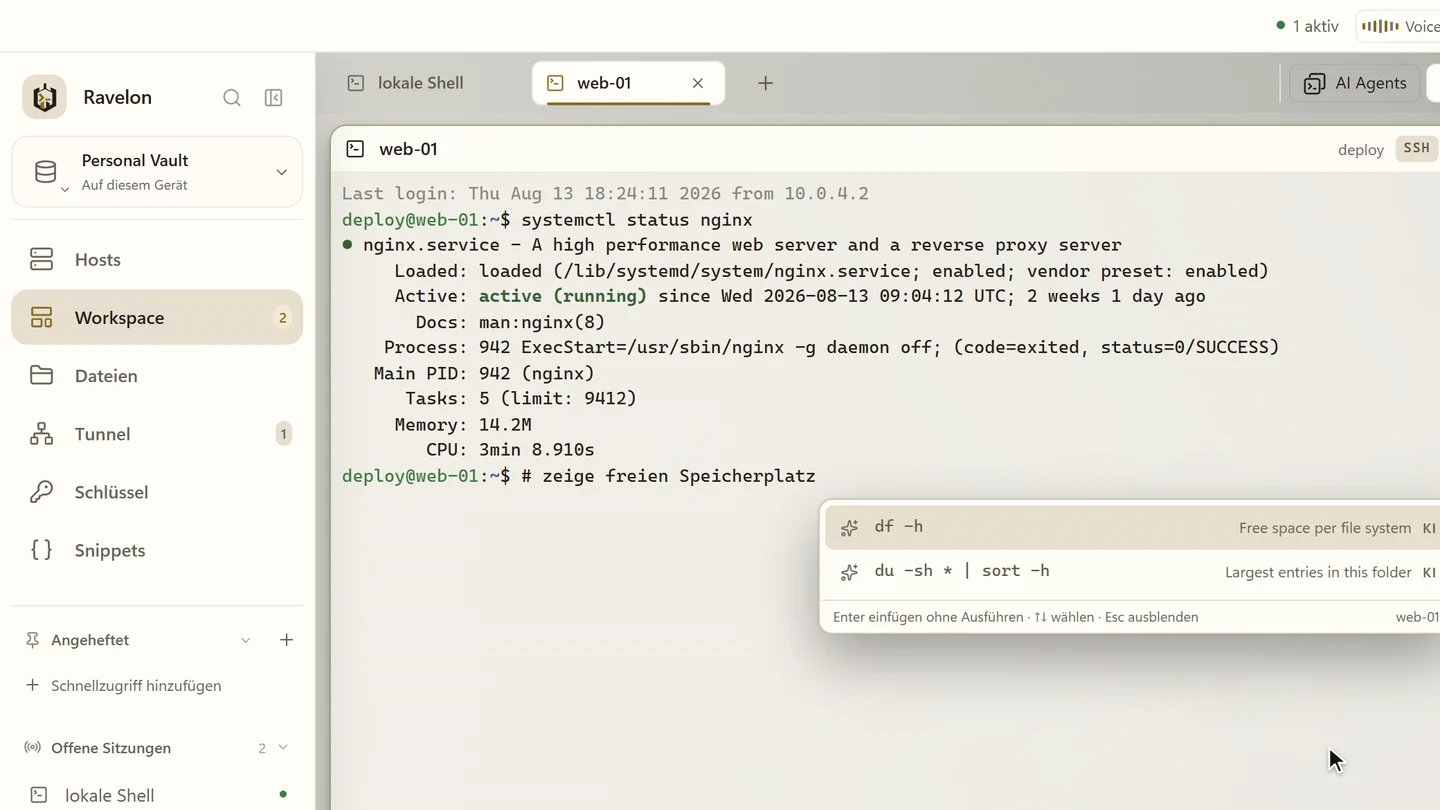
Mit # beschreiben
Tipp am Prompt # und dahinter, was du brauchst, etwa # finde die größten Dateien hier. Ravelon schlägt passende Befehle vor, → oder Enter setzt einen in die Zeile, und ob du Enter drückst, entscheidest du. Bevor etwas an deinen KI-Anbieter geht, entfernt Ravelon Geheimnisse aus der Anfrage und der letzten Ausgabe, und Befehle, die es als gesperrt einstuft, schlägt es gar nicht erst vor.
„# finde die größten Dateien hier. Ein Enter entfernt, nie ohne dich abgeschickt.“
04
Frag zu jeder Ausgabe nach
Markier eine Ausgabe im Terminal und drück ⌘J unter macOS oder Strg+J unter Windows und Linux, um zu fragen, was sie bedeutet oder was du als Nächstes ausführen solltest. Für Ask AI gelten dieselben Regeln wie für den Ravelon Agent: Geheimnisse werden entfernt, und ohne dich läuft nichts.
Modell und Anbieter wählst du, und die Zugangsdaten zum Anbieter bleiben auf diesem Gerät.
- OpenAI- oder Anthropic-API
- OpenAI- oder Anthropic-kompatible Endpunkte, auch ein lokales Modell
- Dein Codex- oder Claude-Code-Abo
- Ein Verbindungstest für jedes Anbieterprofil
FAQ
Häufig gestellte Fragen
Braucht die Autovervollständigung einen KI-Anbieter?
Nein. Vorschläge aus Verlauf, Snippets, Befehlsbeschreibungen und Pfaden kommen ohne aus. Nur #-Vorschläge und Ask AI brauchen einen Anbieter.
Übernimmt Tab einen Vorschlag?
Nein. Tab gehört der Vervollständigung deiner Shell, und Ravelon liest die ergänzte Zeile danach vom Bildschirm. Ravelons Vorschlag übernimmst du mit →.
Kann ich ein lokales Modell nutzen?
Ja. Leg ein OpenAI-kompatibles Profil an, das auf ein Modell auf deinem eigenen Rechner zeigt, etwa Ollama auf localhost. Entfernte Endpunkte müssen HTTPS nutzen.
Wird mein Befehlsverlauf synchronisiert?
Nein. Der Verlauf ist verschlüsselt und bleibt auf diesem Gerät, getrennt pro Tresor. Snippets, die du bewusst speicherst, synchronisieren dagegen mit dem Tresor.
Kann ein Administrator die KI-Funktionen abschalten?
Ja. Eine Richtlinie für den Rechner schaltet KI-Anbieter, Ravelon Agent und #-Vorschläge für alle Benutzer ab.
Jetzt starten
Teste Ravelon in deinem eigenen Workspace.
Auf einem Gerät ist die Desktop-App kostenlos, und zwar komplett: Verschlüsselter Tresor, Terminal, SFTP und Assistent sind alle dabei.
Was Ravelon sonst noch kann
Ravelon Agent
Ein KI-Agent, der Serveraufgaben plant und auf deinen Klick wartet.
Snippets & Palette
Befehle, die du immer wieder brauchst, mit Variablen und nur eine Suche vom Terminal entfernt.
SSH-Terminal
SSH mit Passwörtern und Schlüsseln aus dem verschlüsselten Tresor.
Themes & Tastenkürzel
Acht Themes, deine Akzentfarbe, deine Tastenkürzel und deine Host-Symbole.