Darstellung
Richte es so ein, wie du arbeitest.
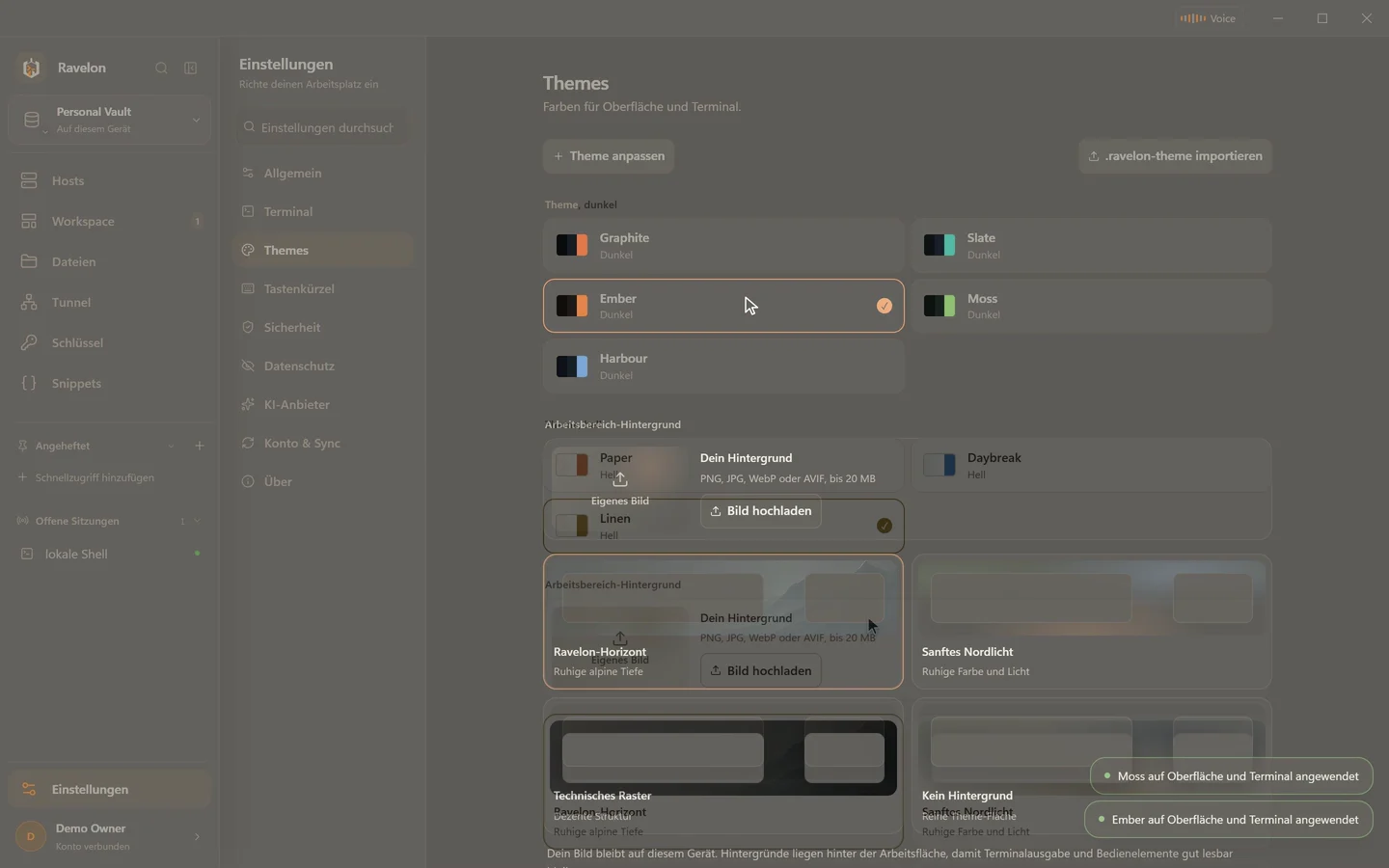
Ravelon ist den ganzen Tag offen, also soll es sich so anfühlen, wie du es magst. Theme, Akzentfarbe, Schriften, Tastenkürzel und Host-Symbole stellst du selbst ein, und deine Einstellungen reisen mit dem verschlüsselten Tresor.
01
Ein Theme für das ganze Fenster
Oberfläche, Terminal-Ansichten und Dateibrowser nutzen dieselbe Palette. Acht Themes sind eingebaut, helle und dunkle. Im Systemmodus wählst du je ein Theme für hell und für dunkel, und wenn dein Desktop umschaltet, schaltet Ravelon mit.
- Jede Akzentfarbe, per Farbwähler oder Hex-Code
- Ein Theme-Editor für jede Farbe, mit .ravelon-theme-Import und -Export
- Ein Workspace-Hintergrund: eingebaut, keiner oder dein eigenes Bild
- Zoom, Dichte und Eckenradius für die ganze Oberfläche
02
Jedes Kürzel gehört dir
Jeden Befehl kannst du in den Einstellungen neu belegen. Kürzel werden mit einem neutralen Modifikator gespeichert, der unter macOS zu ⌘ und unter Windows und Linux zu Strg wird. So funktioniert eine Belegung auf all deinen Rechnern. Schnappst du dir eine Kombination, die schon vergeben ist, verliert der andere Befehl sie, statt still überdeckt zu werden. F1 öffnet eine durchsuchbare Liste aller Kürzel.
Tabs funktionieren, wie du es gewohnt bist: Mod+T öffnet einen, Mod+Umschalt+T holt den zuletzt geschlossenen samt Aufteilung und Hosts zurück, und Mod+1 bis Mod+8 springen direkt zu einem Tab. Die Kürzel klappen auch mit deutscher und anderen Tastaturbelegungen, und die Suche in den Einstellungen findet jede Option in allen Bereichen, auf Deutsch und Englisch.
„Eine Tastenbelegung, die sich auf jedem Rechner nativ anfühlt.“
03
Hosts, die du auf einen Blick erkennst
Gib einem Host ein Symbol aus dem eingebauten Katalog oder nimm ein eigenes PNG, JPG, WebP oder SVG bis 2 MB. Ravelon wandelt es auf deinem Gerät um und legt es im Tresor ab, es ist also auch offline da. Farben, Tags und Favoriten erledigen den Rest, und angeheftete Einträge in der Seitenleiste halten deine meistgenutzten Hosts und gespeicherten Workspaces einen Klick entfernt.
„Der Datenbankserver sieht aus wie ein Datenbankserver, auch offline.“
04
Ein Terminal, das deinen Augen guttut
Stell Schrift, Größe, Stärke, Zeichenabstand und Zeilenhöhe des Terminals ein, dazu die Cursorform und wie viel Scrollback bleibt. Ein einzelner Host kann eine eigene Schrift und Größe bekommen. Die Oberfläche folgt deiner Systemsprache, Deutsch oder Englisch.
„Achtzig Spalten bleiben achtzig Spalten, in der Schrift, die du am besten liest.“
FAQ
Häufig gestellte Fragen
Kann ich mein Theme weitergeben?
Ja. Exportier es als .ravelon-theme-Datei und importier es auf einem anderen Rechner oder schick es Kolleginnen und Kollegen.
Werden Einstellungen und Tastenkürzel synchronisiert?
Ja. Die Einstellungen liegen im verschlüsselten Tresor und folgen dir mit dem Sync auf deine anderen Geräte. Der neutrale Modifikator wird dort jeweils zu ⌘ oder Strg. Ein eigenes Hintergrundbild bleibt auf dem Gerät, auf dem du es ausgewählt hast.
Kann ich ein eigenes Hintergrundbild nutzen?
Ja: PNG, JPG, WebP oder AVIF bis 20 MB. Es bleibt auf dem Gerät, auf dem du es ausgewählt hast.
Welche Sprachen unterstützt Ravelon?
Deutsch und Englisch. Standardmäßig folgt die App deiner Systemsprache, umstellen kannst du sie in den Einstellungen.
Jetzt starten
Teste Ravelon in deinem eigenen Workspace.
Auf einem Gerät ist die Desktop-App kostenlos, und zwar komplett: Verschlüsselter Tresor, Terminal, SFTP und Assistent sind alle dabei.
Was Ravelon sonst noch kann
Workspaces
Shells, Remotedesktops und Agents nebeneinander in Tabs und Splits.
Autovervollständigung & KI-Hilfe
Vorschläge als graue Schrift aus deinem Verlauf, #-Befehle und Ask AI zu jeder Ausgabe.
Snippets & Palette
Befehle, die du immer wieder brauchst, mit Variablen und nur eine Suche vom Terminal entfernt.
SSH-Terminal
SSH mit Passwörtern und Schlüsseln aus dem verschlüsselten Tresor.