SSH-, RDP- und VNC-Client für Windows, macOS und Linux
Jeder Server.Ein Workspace.
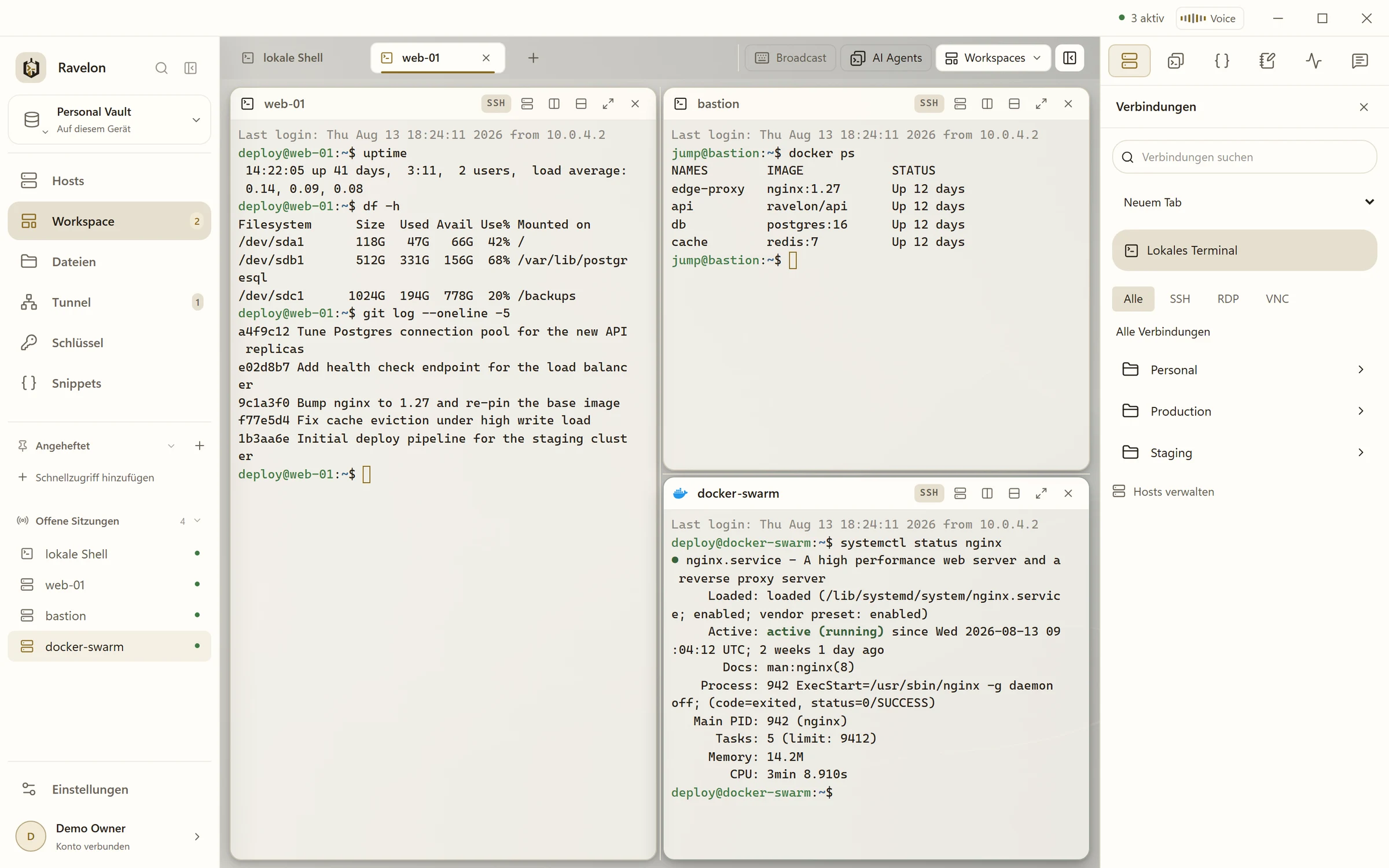
Deine Shells, Dateiübertragungen, Remotedesktops, Tunnel und Coding-Agents liegen nebeneinander in einem Fenster. Du legst einen Server einmal an und öffnest ihn dann als Terminal, Dateibrowser oder Desktop, je nachdem, was gerade ansteht.
Einmal kaufen, kein Abo.Gratis auf einem Gerät.
SSH / SFTP / RDP / VNC / Tunnel / KI-Agents / verschlüsselter Sync
Protokolle
SSH, SFTP, RDP und VNC in einer App.
Die Zugangsdaten für einen Server hinterlegst du einmal im verschlüsselten Tresor, und Terminal, Dateibrowser und Tunnel nutzen sie alle. Nie wieder dasselbe Passwort in drei verschiedene Tools kopieren.
Remotedesktop
RDP und VNC in denselben Tabs wie SSH.
Der Windows-Server und die Linux-Maschine dahinter, in einem Fenster. Leg einen RDP- oder VNC-Host an wie jeden anderen Server und öffne ihn neben deinen Shells. Kein Gateway dazwischen, nichts extra zu installieren.
- RDP für Windows-Server
- Pass den Desktop an die Ansicht an oder lass den Server ihre Größe übernehmen. Kopieren und Einfügen klappt in beide Richtungen, Druckaufträge kommen als PDF auf deinem Rechner an, und Strg+Alt+Entf kannst du senden, wenn Windows danach fragt.
- VNC, das Zertifikate prüft
- VeNCrypt mit geprüften X.509-Zertifikaten, Apple-Remote-Desktop-Anmeldung für Macs und klassisches VNC für ältere Server. Jeder Modus ist klar gekennzeichnet, du weißt also immer, wie eine Sitzung geschützt ist.
- Bei Bedarf durch SSH
- Wähl unter „Verbinden über“ einen gespeicherten SSH-Host, und die ganze VNC-Sitzung läuft durch SSH, mit der Anmeldung und Hostschlüsselprüfung, die du ohnehin nutzt.
- Neben deinen Terminals
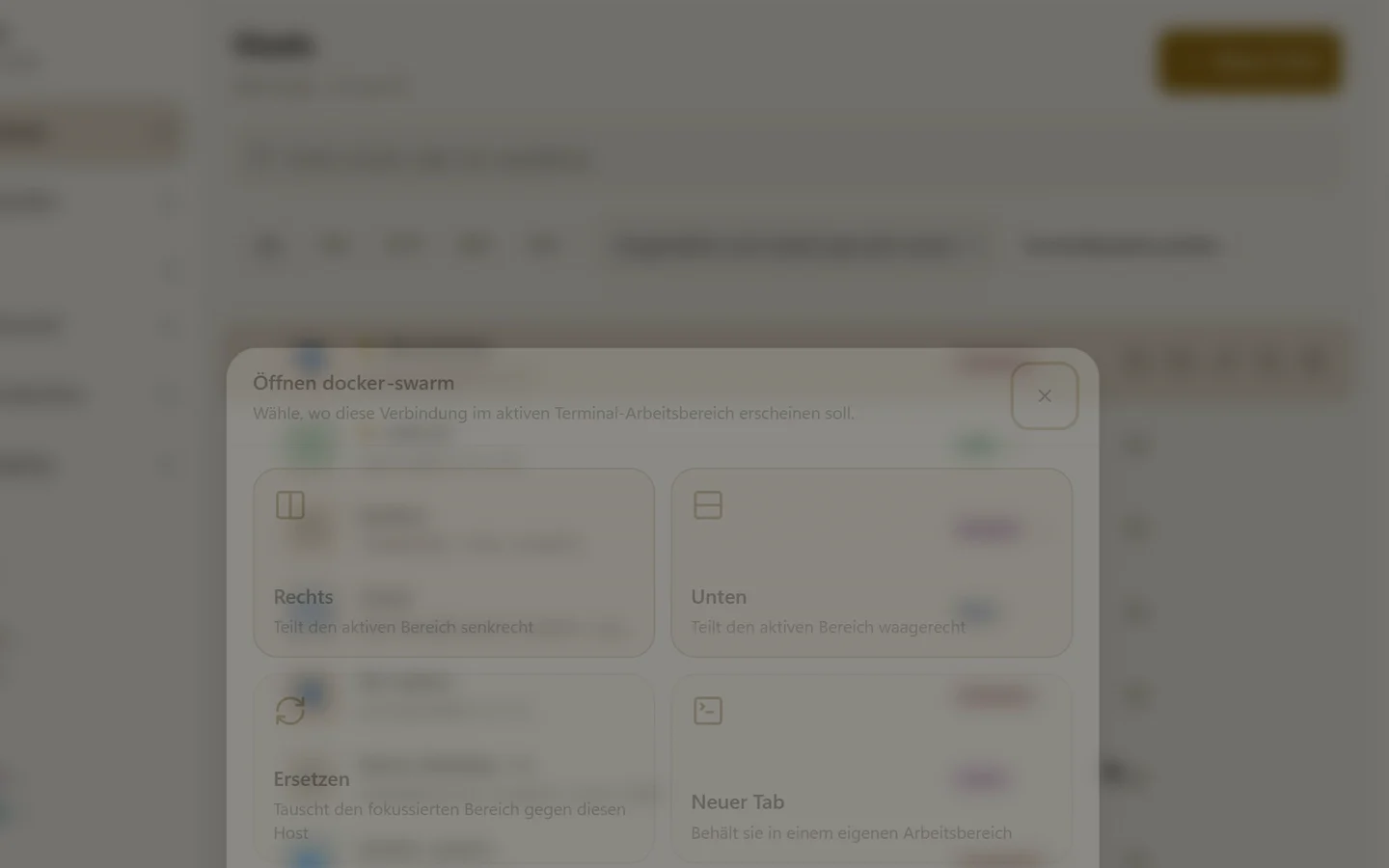
- Desktops öffnen sich in denselben Tabs und geteilten Ansichten wie deine Shells. Speichere die Mischung als Workspace und hol dir morgen dasselbe Layout wieder.
Workspace
Jede Sitzung, ein Fenster.
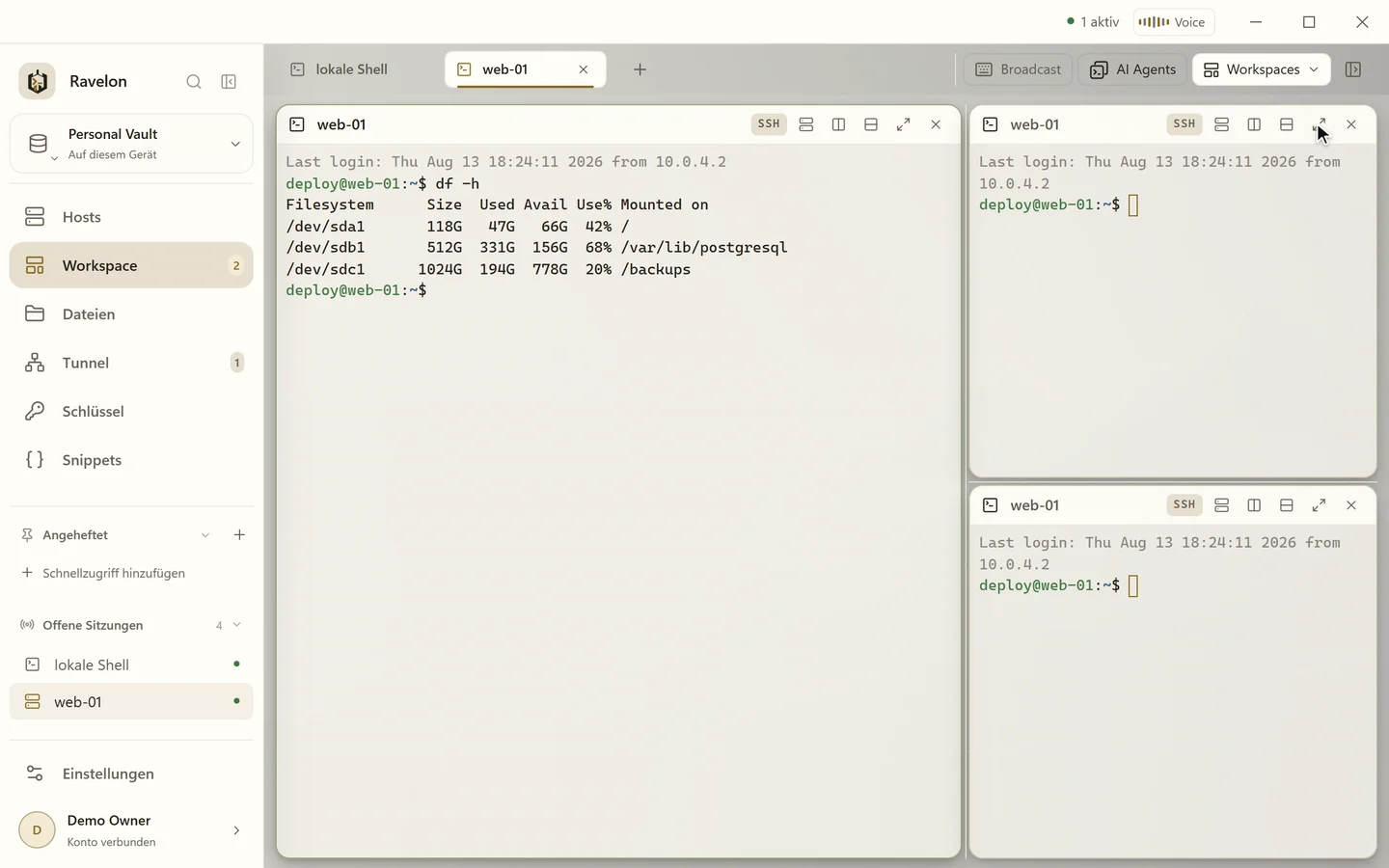
Shells, Remotedesktops und Coding-Agents teilen sich Tabs und geteilte Ansichten. Verschiebe sie und ändere ihre Größe, wie es die Arbeit gerade verlangt. Scrollback und laufender Befehl bleiben dabei, wo sie waren. Speicherst du ein Layout, das du jeden Tag brauchst, startet Ravelon beim nächsten Mal alle Sitzungen darin für dich. Auf Wunsch holt es beim Start auch die Tabs zurück, die zuletzt offen waren.
- Tabs
- Geteilte Ansichten
- SSH, RDP und VNC nebeneinander
- Gespeicherte Workspaces
- Letzte Tabs wieder öffnen
- Broadcast-Eingabe
- Befehlspalette
KI, die erst fragt
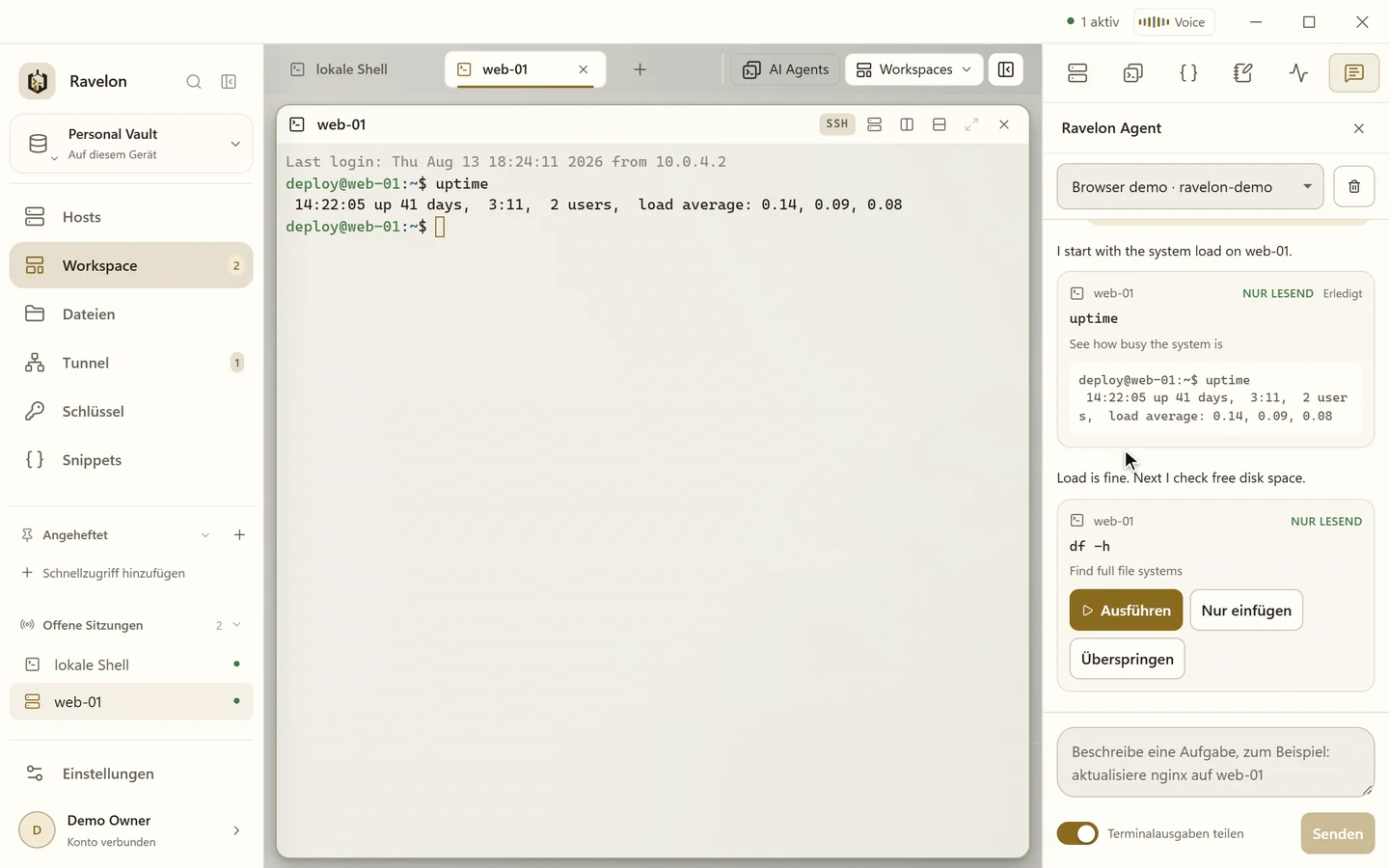
Ein Assistent für deine Server, der auf dich wartet.
KI im Terminal, ohne ihr die Schlüssel in die Hand zu drücken. Sie schlägt Befehle vor und erklärt Ausgaben, aber ausgeführt wird erst, wenn du es sagst.
- Ravelon Agent
- Beschreib eine Aufgabe, etwa „Prüf den Speicherplatz auf den Webservern“. Der Agent kennt deine Hosts und offenen Terminals, schlägt Befehle vor und leitet aus der Ausgabe den nächsten Schritt ab. Ohne deinen Klick passiert nichts, und alles, was am System etwas ändert, bestätigst du mit RUN.
- Autovervollständigung und #-Vorschläge
- Beim Tippen erscheint der wahrscheinlich nächste Befehl in Grau, aus Verlauf, Snippets und Pfaden. Mit → übernimmst du ihn. Oder tipp # und beschreib, was du brauchst, dann bekommst du einen Befehl vorgeschlagen. Er wird eingefügt, nie ausgeführt.
- Ravelon Voice
- Sag „Öffne sechs Codex-Ansichten“ oder „Starte den Datenbanktunnel“. Voice bedient die App für dich, fragt nach, bevor ein Tunnel startet, und führt nie einen Shell-Befehl aus.
- Dein Modell, deine Schlüssel
- Nimm die OpenAI- oder Anthropic-API, ein kompatibles oder lokales Modell oder dein Codex- oder Claude-Code-Abo. Passwörter und Schlüssel werden nie mitgeschickt, und Geheimnisse entfernt Ravelon vorher aus der Terminalausgabe.
AI Agents
Coding-Agents neben deinen Servern.
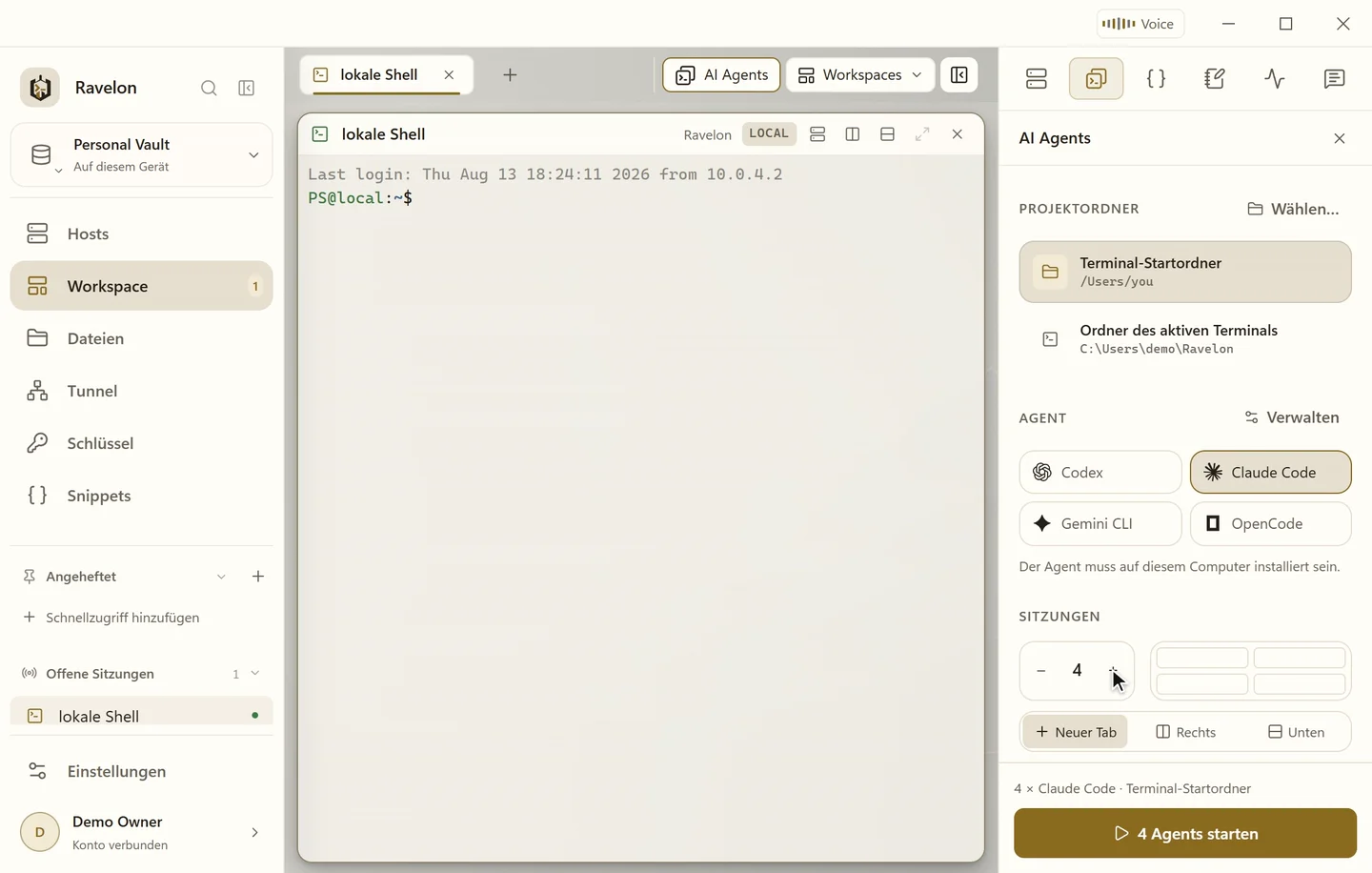
Starte eine Coding-CLI in deinem Projektordner, im selben Fenster wie die SSH-Sitzung, die du gerade im Blick hast. Mit einem Tastendruck wechselst du hin und her.
- Die CLI, die du schon nutzt
- Codex, Claude Code, Gemini CLI und OpenCode stehen schon zur Auswahl, jede andere CLI trägst du mit eigenen Argumenten und Symbol nach. Ravelon startet die Version, die bei dir schon installiert ist.
- Start im Projektordner
- Zuerst wählst du den Ordner. Jede Agent-Sitzung startet dort und sieht damit genau das Repository, das du meinst, und nichts darüber.
- Eins bis acht auf einmal
- Lass bis zu acht Agents nebeneinander in einem neuen Tab laufen oder öffne sie neben der SSH- oder lokalen Shell, in der du gerade bist.
- Getrennt von deinen Terminals
- Tippst du per Broadcast in alle Ansichten eines Tabs, bleiben die Agents außen vor. API-Schlüssel übergibt der Starter, sie landen nie per Einfügen im Terminal.
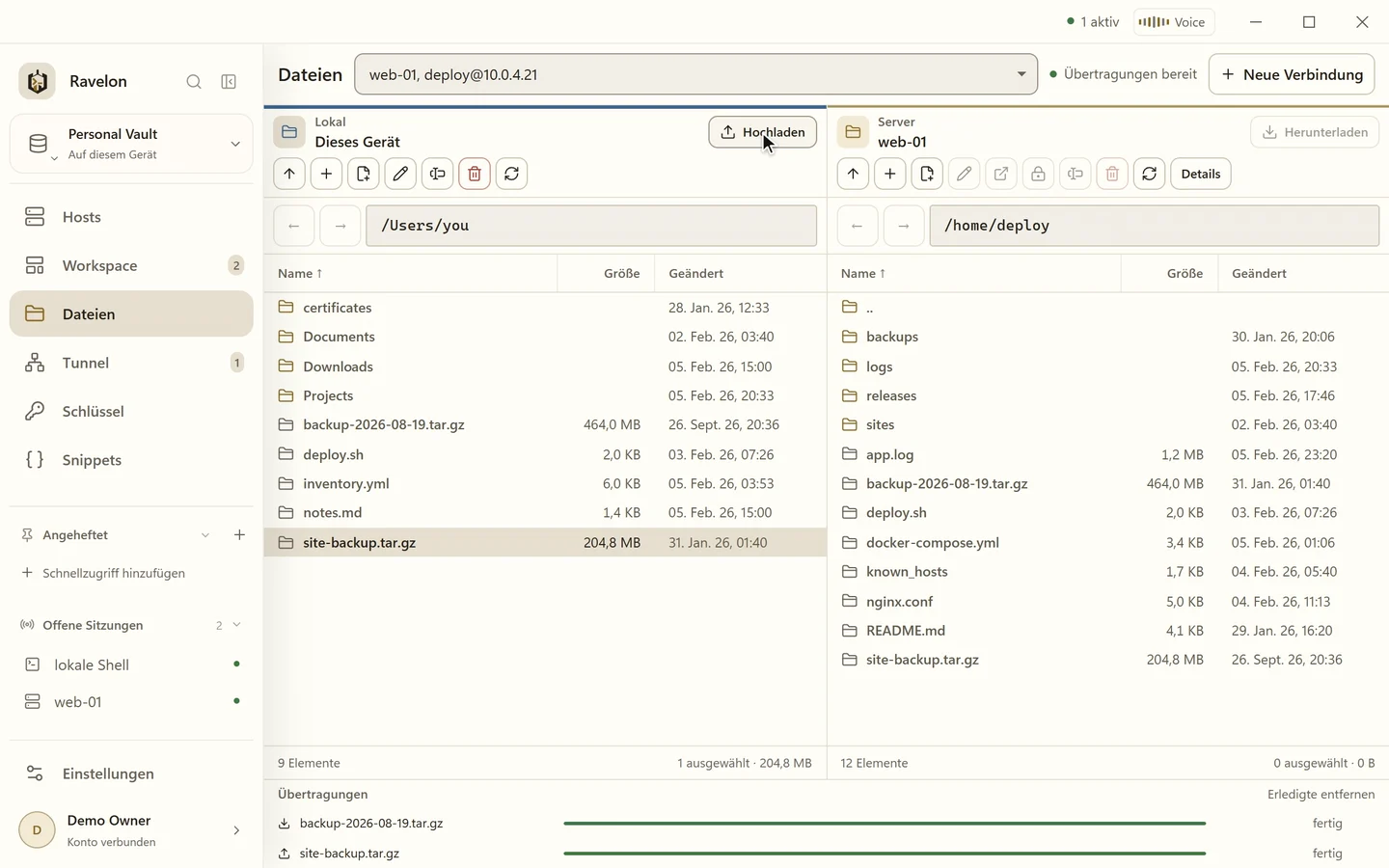
SFTP
Dateien übertragen, ohne die Sitzung zu verlassen.
Die Dateiansicht öffnest du direkt aus deiner SSH-Verbindung, ohne zweite Anmeldung. Übertragungen laufen parallel und machen nach einem Verbindungsabbruch weiter, chmod ist einen Klick entfernt. Du willst eine Konfiguration auf dem Server anpassen? Öffne sie in deinem eigenen Editor, jedes Speichern lädt sie gleich wieder hoch.
Tunnel
Weiterleitungen einmal speichern, per Klick starten.
Eine Weiterleitung gehört zu einem Host, also speichert Ravelon sie genau dort als Regel. Du startest sie, wenn du den Port brauchst, stoppst sie, wenn du fertig bist, und siehst auf einen Blick, wie viele Verbindungen gerade darüber laufen.
Lokale Weiterleitung
Erreiche eine Datenbank oder ein Dashboard, das nur auf der Loopback-Adresse des Servers lauscht.
Umgekehrte Weiterleitung
Mach einen Port auf deinem Rechner vom Server aus erreichbar, praktisch für einen Webhook oder Callback.
SOCKS5-Proxy
Stell deinen Browser auf einen lokalen Port ein und komm so ins interne Netz hinter dem Host.
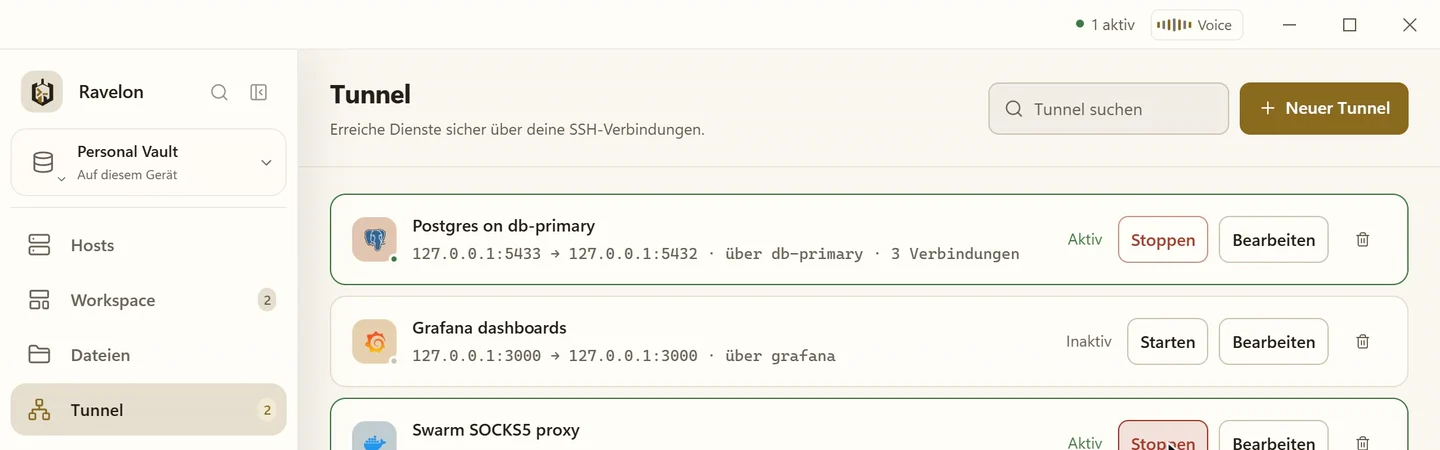
Terminals, Dateibrowser und alle Tunnel zum selben Host teilen sich eine Verbindung und eine Anmeldung. Das hilft auf Servern, die nur wenige Sitzungen gleichzeitig erlauben.
Befehls-Snippets
Wiederkehrende Befehle einmal speichern.
Gib einem Befehl einen Namen, den du wiedererkennst, und bei Bedarf ein paar Tags. Beim nächsten Mal findest du ihn auf der Snippet-Seite oder in der Befehlspalette und fügst ihn ins aktive Terminal ein. Snippets werden eingefügt, nicht ausgeführt, du schaust also noch einmal drüber, bevor du Enter drückst.
- Snippets
- Tags
- Suche
- Kopieren mit einem Klick
- Befehlspalette
- {{Variablen}}
- Verschlüsselte Speicherung
- kopieren
Follow API logs
docker logs --tail 200 -f api - kopieren
Service status
systemctl status nginx - kopieren
Recent journal
journalctl -u ssh --since "30 minutes ago" - kopieren
Disk overview
df -h && du -sh /var/log/*
Während der Arbeit
CPU, Speicher und Prozesse neben der Sitzung.
Bei einem Linux-Host zeigt die Seitenleiste im Workspace CPU, Speicher, Dateisysteme und die Prozesse, die gerade am meisten ziehen. Sie aktualisiert sich alle paar Sekunden, liest nur und lässt sich pausieren. Gleich daneben liegen deine Notizen zum Host, etwa ein Runbook oder das nächste Wartungsfenster, verschlüsselt im Tresor und mit ihm synchronisiert.
- CPU & Last
- Speicher & Swap
- Dateisysteme
- Top-Prozesse
- Host-Notizen
- Nur lesend
- Linux-Hosts
Tresor & Synchronisierung
Dein Tresor auf all deinen Geräten, und trotzdem verschlüsselt.
Ravelon verschlüsselt deinen Tresor auf deinem Rechner, bevor irgendetwas synchronisiert wird. Mit Pro bekommen deine anderen Geräte genau diese verschlüsselte Kopie und entsperren sie erst bei sich.
- Verschlüsselt auf deinem Gerät
- Hosts, Zugangsdaten, Schlüssel und Passwörter verschlüsselt Ravelon direkt auf deinem Gerät, bevor sie irgendwohin gehen.
- Sync mit Pro
- Legst du am Laptop einen Host an, taucht er auf deinen anderen freigegebenen Geräten auf, samt Einstellungen.
- Gerätekopplung
- Ein neuer Desktop bekommt nichts, bis du ihn im Browser freigibst.
- Nur verschlüsselte Daten auf dem Server
- Der Sync-Server hat nur die verschlüsselte Kopie, aber keinen Schlüssel, um sie zu öffnen.
Willst du lieber alles im eigenen Haus behalten, betreib Ravelon Sync, den kostenlosen Open-Source-Sync-Server, in deiner eigenen Infrastruktur. Auch er speichert nur verschlüsselte Daten.
Darstellung
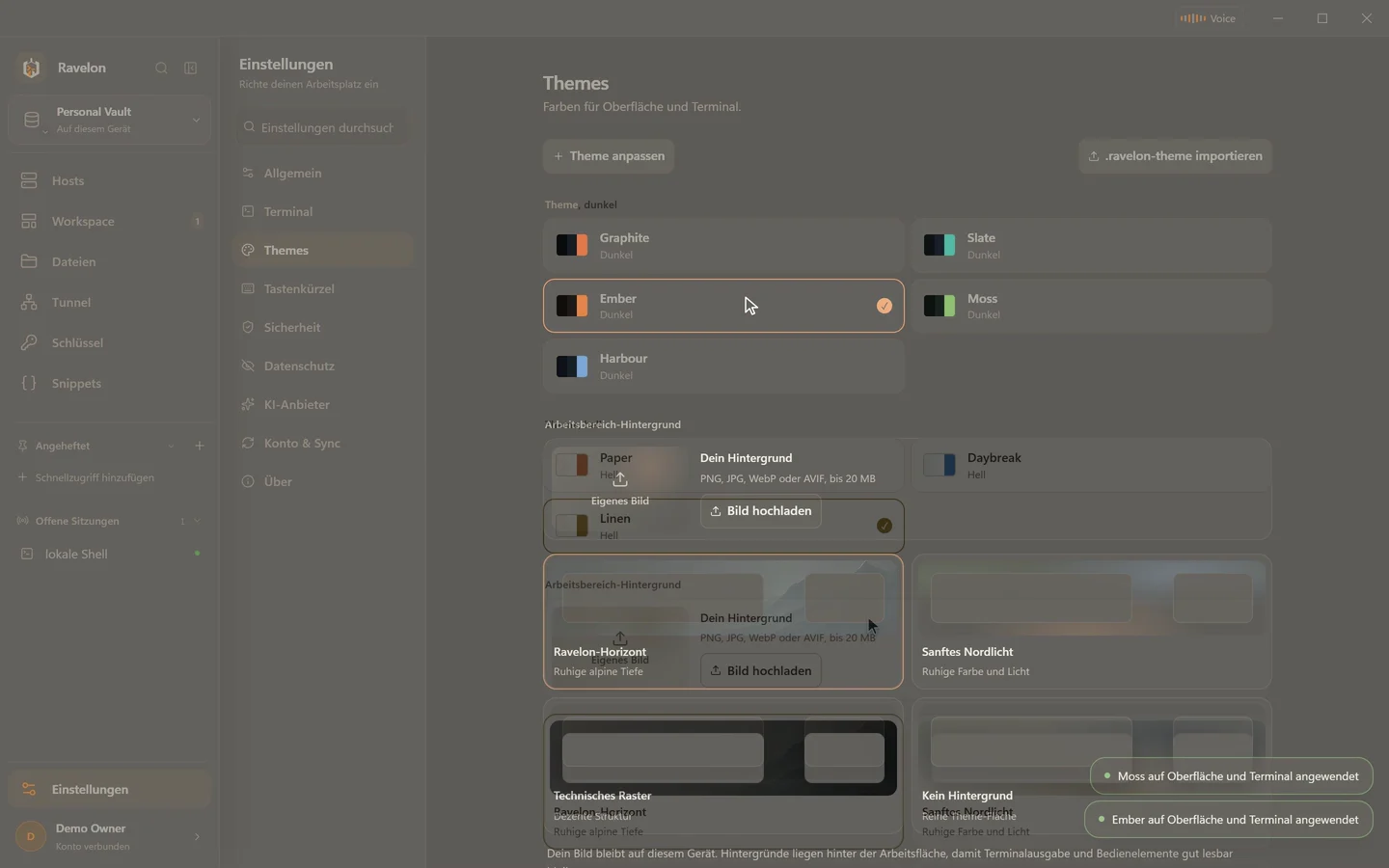
Dein Theme und deine Tastenkürzel.
Such dir ein Theme aus, lass es dem Hell- und Dunkelmodus deines Systems folgen und belege die Tastenkürzel so, wie du es gewohnt bist.
- Ein Theme für die ganze App
- Oberfläche, Terminals und Dateibrowser teilen sich ein Theme. Acht bringt die App mit, helle und dunkle. Such dir eine beliebige Akzentfarbe aus, pass jede andere Farbe an und nimm dein Theme als .ravelon-theme-Datei auf einen anderen Rechner mit.
- Folgt deinem System
- Im Systemmodus wählst du je ein Theme für hell und dunkel. Schaltet dein Desktop um, schaltet Ravelon mit, ohne dass du etwas anfassen musst.
- Jedes Kürzel neu belegbar
- Leg jedes Kürzel dorthin, wo deine Finger es erwarten. Deine Tastenbelegung wandert zwischen deinen Rechnern mit und nutzt auf dem Mac Command, sonst Strg, damit sie sich überall richtig anfühlt. F1 zeigt alle Kürzel.
- Hosts mit Gesicht
- Gib jedem Host ein Symbol aus dem Katalog oder ein eigenes Bild, eine Farbe und ein paar Tags, und heft die meistgenutzten an die Seitenleiste. Die Befehlspalette findet alles davon per Tastatur.
Und noch mehr
Was im Admin-Alltag Zeit spart.
Für die kleinen Aufgaben rund um eine SSH-Sitzung brauchst du keine drei Zusatzprogramme. In Ravelon liegen sie gleich beim passenden Server.
Sicherheit
Zugangsdaten bleiben auf deinem Gerät.
Deine Passwörter und Schlüssel werden auf deinem Rechner verschlüsselt, jeder Server muss sich ausweisen, und ein neuer Desktop synchronisiert erst, wenn du zugestimmt hast.
Beim ersten Verbinden den Fingerabdruck prüfen.
Ravelon zeigt dir Algorithmus und SHA-256-Fingerabdruck, dazu den Befehl, der denselben Wert auf dem Server ausgibt. So kannst du beides vergleichen. Einmal bestätigt, merkt Ravelon sich den Schlüssel.
Ändert sich der Fingerabdruck später, bekommst du einen anders aussehenden Dialog mit anders beschrifteten Schaltflächen. Vom Client aus sieht ein frisch aufgesetzter Server genauso aus wie jemand, der die Verbindung abfängt. Deshalb klickst du diese Abfrage nicht so leicht aus Gewohnheit weg.
01
Lokal verschlüsselter Tresor
Der Tresor ist mit AES-256-GCM versiegelt. Standardmäßig liegt sein Schlüssel in einer Datei gleich daneben. Willst du ihn lieber selbst absperren, nimm dein Kontopasswort oder eine Master-Passphrase.
02
Ende-zu-Ende verschlüsselter Sync
Zwischen deinen Geräten wandert der Tresor nur verschlüsselt.
03
Zugangsdaten bleiben geschützt
Die Oberfläche der App liest deine Passwörter und privaten Schlüssel nie. Sie weiß nur, ob welche hinterlegt sind.
04
Known Hosts
Ravelon merkt sich die Fingerabdrücke, die du bestätigt hast, und warnt dich vor dem Verbinden, wenn sich einer ändert.
05
Gerätekopplung
Ein neuer Desktop kommt erst an dein Konto, wenn du ihn im Browser bestätigt hast.
06
Kein Klartext auf dem Server
Unsere Server bekommen deine Daten verschlüsselt, aber nie den Schlüssel dazu.
07
Sicheres Speichern des Tresors
Ravelon schreibt die neue Tresordatei komplett, bevor es die alte ersetzt. So geht bei einem Absturz mitten im Speichern nicht so leicht etwas kaputt.
08
Sperrt, wenn du gehst
Hat dein Tresor ein Passwort oder eine Passphrase, sperrt er sich nach 5 Minuten bis 4 Stunden ohne Eingabe. Kopierte Passwörter sind nach 30 Sekunden wieder aus der Zwischenablage verschwunden.
Umstieg von einem anderen Client
Nutzt du schon Termius, Warp oder PuTTY?
Neun Vergleiche, die zeigen, was Ravelon in deine Arbeit bringt und wie schnell deine Hosts umziehen. Ravelon ist auf einem Gerät kostenlos, du kannst also heute starten und in deinem Tempo umsteigen.
Download
Ravelon für Windows, macOS und Linux herunterladen.
Such dir dein System aus und leg los. Für Windows und Linux gibt es Builds für x86_64 und ARM64, für Linux neben dem AppImage auch .deb- und .rpm-Pakete. Auf dem Mac läuft Ravelon nativ auf Apple Silicon und Intel.
Veröffentlicht am 4. Okt. 2026
Downloads sind verfügbar.
iPhone & iPad
Bald verfügbarNative iPhone- und iPad-App, bald im App Store: SSH, SFTP und lokale Tunnel, mit deinem persönlichen Tresor Ende-zu-Ende-verschlüsselt synchronisiert. Was die iOS-App kann
Neu in v0.12.7
Behoben
- Unter Windows lässt sich Ravelon wieder direkt in der App aktualisieren. Bisher brach das Update mit einer Fehlermeldung ab, und du musstest den Installer selbst herunterladen.
Versionshinweise zu jeder Version
Ravelon prüft jedes Update, bevor es installiert wird.
Preise
Einmal zahlen. Kein Abo.
Auf einem Gerät kostet dich die Desktop-App nichts. Willst du deine Hosts auf mehreren Geräten haben, bringt Pro verschlüsselten Sync über Ravelon Cloud, zu einem einmaligen Preis. Oder du betreibst mit Self Hosted den Open-Source-Sync-Server selbst, ebenfalls kostenlos.
Kostenlos
Für ein Gerät
Dauerhaft kostenlos
- Lokal verschlüsselter Tresor
- SSH Terminal und SFTP
- Alle Desktop-Funktionen ohne Cloud-Synchronisierung
Pro
EmpfohlenFür alle deine Geräte
€ 19,90 einmalig
- Alle Funktionen der kostenlosen Version
- Ende-zu-Ende verschlüsselte Cloud-Synchronisierung
- Hosts und Einstellungen auf deinen Geräten
- Einmal zahlen, kein Abonnement
Self Hosted
In deiner eigenen Infrastruktur
Kostenlos, Open Source
- Ravelon Sync läuft als ein Container, mit SQLite oder PostgreSQL.
- Ende-zu-Ende verschlüsselt: Der Server speichert nur verschlüsselte Daten und hat keinen Schlüssel dafür.
- Für Teams, die ihre Zugangsdaten im eigenen Netz behalten.
- MIT-lizenziert. Du kannst den Code lesen, prüfen, ändern und so lange betreiben, wie du willst.
- Mit Konten, Teams, Zwei-Faktor-Anmeldung und einer Admin-Weboberfläche. Kein Lizenzschlüssel, keine Telemetrie.
Loslegen
Ravelon installieren und einen Host hinzufügen.
Auf einem Gerät kostenlos, der Sync ist ein Einmalkauf. Leg deinen ersten Server an und schau, wie es sich anfühlt, alles in einem Fenster zu haben.