Workspaces
Alle offenen Sitzungen in einem Fenster.
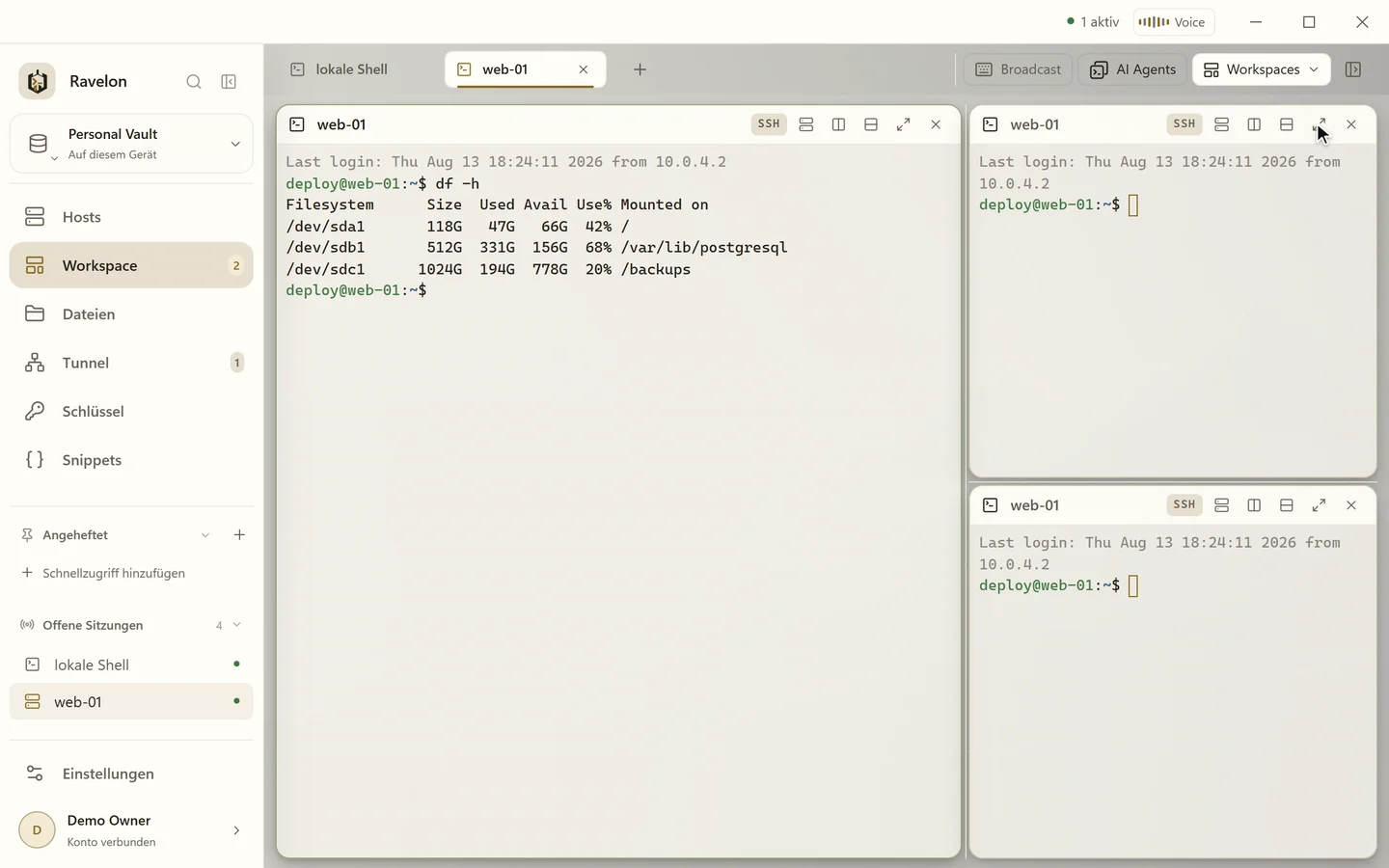
SSH-Sitzungen, lokale Shells, RDP- und VNC-Desktops und KI-Agents passen in dieselben Tabs und Splits. Jede Ansicht ist eine eigene, laufende Sitzung. Gefällt dir ein Layout, speicherst du es und machst es später einfach wieder auf.
01
Shells, Desktops und Agents nebeneinander
Stell Shells, Remotedesktops und Coding-Agents nebeneinander, schieb sie herum, zieh sie größer und hol dir eine Ansicht aufs ganze Fenster, wenn du Platz brauchst. Wechselst du in der App auf eine andere Seite und wieder zurück, läuft dein Befehl einfach weiter, und der Scrollback ist auch noch da.
„Logs mitlesen, dem Deployment zuschauen und den Windows-Server dahinter im Blick behalten.“
02
Layout speichern, später wieder öffnen
Gib dem aktuellen Layout einen Namen, dann findest du es unter Verbindungen, Gespeicherte Workspaces. Beim Öffnen kommt alles mit frischen Sitzungen zurück: SSH-Shells verbinden sich neu, Remotedesktops gehen wieder auf, Agents starten in ihren Projektordnern.
- Auf Wunsch beim Start die zuletzt offenen Tabs wieder öffnen
- Tab aus Versehen zugemacht? ⌘⇧T bzw. Strg+Umschalt+T holt ihn samt Aufteilung und Hosts zurück
- Eine beendete SSH-Ansicht kennt ihren Host noch, Enter verbindet neu
- Hosts und gespeicherte Workspaces an die Seitenleiste heften
03
Aufteilung ändern, ohne neu zu verbinden
Teil die aktive Ansicht nach rechts oder unten, dann verschieb Ansichten, zieh sie größer oder benenn Tabs um. Neu verbunden wird dabei nichts. Wo eine neue Verbindung aufgeht, legst du selbst fest: in einem neuen Tab, in einem Split oder anstelle der Ansicht, in der du gerade bist.
- Umsortieren startet keine Sitzung neu
- Jede Ansicht zeigt, ob sie verbunden ist, gerade neu verbindet oder geschlossen ist
- ⌘1 bis ⌘8 bzw. Strg+1 bis Strg+8 springen zu einem Tab, ein Mittelklick schließt ihn
- In alle Terminals eines Tabs gleichzeitig tippen
04
Die Seitenleiste neben deinen Sitzungen
In der Seitenleiste des Workspaces findest du deine Verbindungen, den AI-Agents-Starter, Snippets, den Ravelon Agent, Host-Notizen und einen Systemmonitor. Notizen sind einfacher Text pro Host, verschlüsselt im Tresor und mit ihm synchronisiert. Der Systemmonitor zeigt dir auf einen Blick, wie es einem Linux-Host geht: Laufzeit, CPU, Speicher, Dateisysteme und die Prozesse, die am meisten zu tun haben. Er liest nur und aktualisiert sich alle paar Sekunden.
- Notizen für Runbooks, Zuständige und Wartungsfenster
- Systemmonitor für Linux-Hosts, zum Pausieren und Aktualisieren
- Deine Snippets nur einen Klick von den laufenden Ansichten entfernt
05
Den richtigen Host schnell finden
Drück ⌘K bzw. Strg+K und tipp los. Die Befehlspalette öffnet jeden Host, jede Sitzung, jeden gespeicherten Befehl und jede Aktion, ohne dass du zur Maus greifst. Sie merkt sich, was du oft wählst, und braucht keine exakte Schreibweise: wb1 findet web-01. Wird die Serverliste länger, halten Gruppen, Untergruppen und Tags sie in Ordnung.
„Eine Suche für Hosts, Sitzungen und gespeicherte Befehle.“
FAQ
Häufig gestellte Fragen
Was ist ein Workspace in Ravelon?
Das, was du gerade offen hast: SSH-Sitzungen, lokale Shells, Remotedesktops und Agent-Ansichten, verteilt auf Tabs und Splits. Speicherst du diese Anordnung unter einem Namen, kannst du sie jederzeit wieder öffnen.
Kann ich einen RDP- oder VNC-Desktop neben ein Terminal legen?
Ja. Lokale Shells, SSH-Sitzungen sowie RDP- und VNC-Hosts teilen sich eine Tableiste, und du kannst sie beliebig in verschachtelten Splits kombinieren.
Bleiben meine Layouts nach einem Neustart erhalten?
Ja, auf zwei Wegen. Ravelon kann beim Start deine letzten Tabs wieder öffnen, und ein benannter Workspace merkt sich Tabs, Aufteilung und den Host hinter jeder Ansicht im verschlüsselten Tresor. In beiden Fällen verbinden sich deine Hosts mit frischen Sitzungen neu.
Braucht der Systemmonitor einen Agent auf dem Server?
Nein. Er holt sich die Werte über ganz normales SSH, mit den Zugangsdaten, die du für den Host schon gespeichert hast. Er funktioniert mit gespeicherten Linux-Hosts und ändert nie etwas.
Jetzt starten
Teste Ravelon in deinem eigenen Workspace.
Auf einem Gerät ist die Desktop-App kostenlos, und zwar komplett: Verschlüsselter Tresor, Terminal, SFTP und Assistent sind alle dabei.
Was Ravelon sonst noch kann
RDP-Client
Windows-Desktops in denselben Tabs wie deine SSH-Sitzungen.
Viele Hosts gleichzeitig
In alle Ansichten gleichzeitig tippen, einen Befehl auf mehreren Hosts ausführen, große Listen ordnen.
Themes & Tastenkürzel
Acht Themes, deine Akzentfarbe, deine Tastenkürzel und deine Host-Symbole.
AI-Agents-Starter
Ein bis acht Ansichten mit Codex, Claude Code, Gemini CLI oder OpenCode, direkt im Projektordner.