Sicherheit
Sicherheit für Tresor und Verbindungen
Speichere Hosts, Passwörter und Schlüssel im verschlüsselten Tresor. Prüfe, mit welchem Server du dich verbindest, und wähle, ob dein Tresor ein Passwort zum Entsperren braucht.
Kostenlos registrieren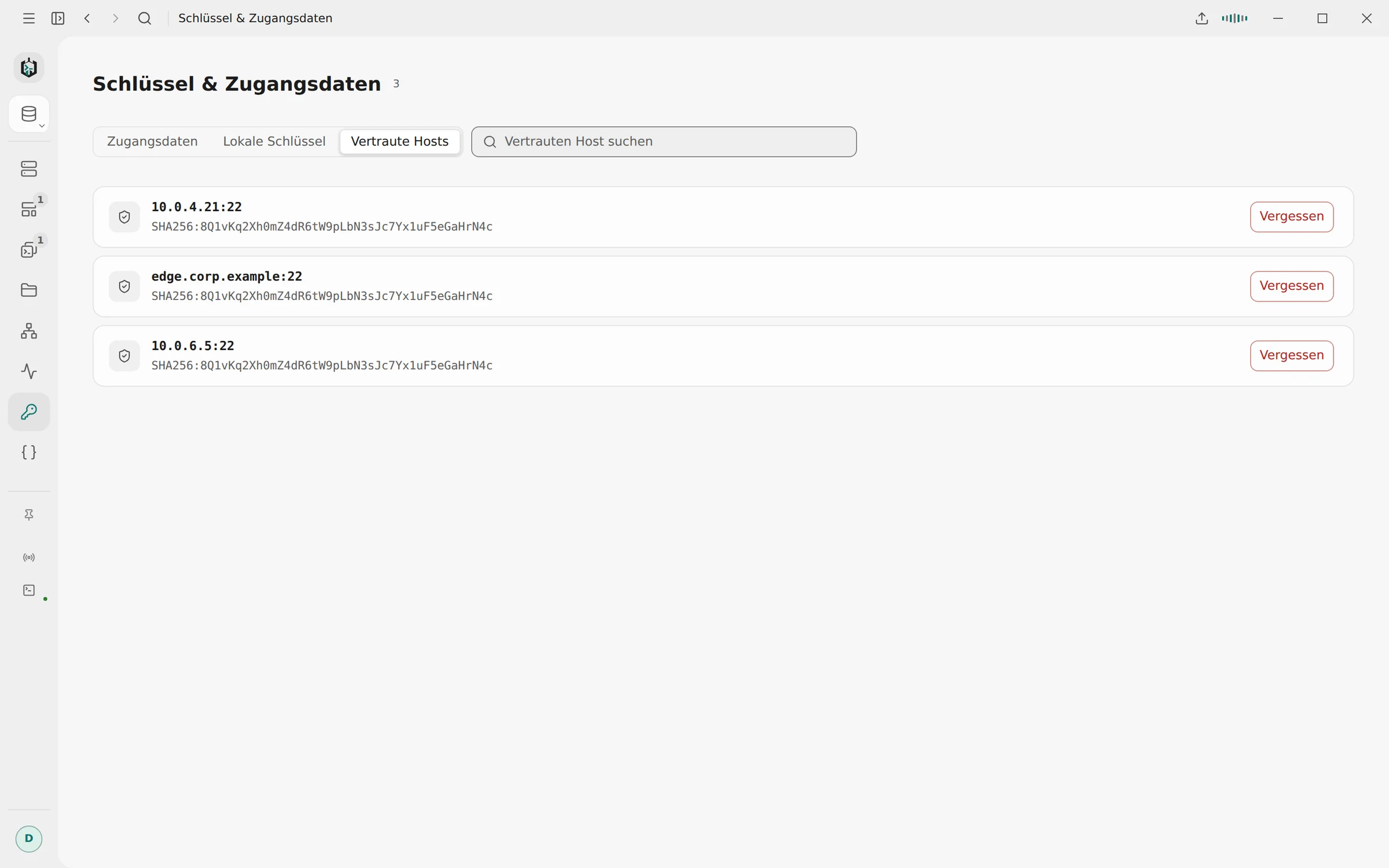
01
Tresorverschlüsselung
Bewahre Hosts, Passwörter, Schlüssel-Passphrasen und importierte Schlüssel im verschlüsselten Tresor auf. Die Tresordatei ist mit AES-256-GCM geschützt.
- Automatikmodus: Eine Schlüsseldatei neben dem Tresor ermöglicht das Öffnen ohne Passwort
- Sperre mit Verschlüsselungspasswort: den Tresor mit deinem Sync-Verschlüsselungspasswort entsperren
- Master-Passphrase: ein eigenes Passwort nur für diesen Tresor wählen, ohne Konto
- Die Verschlüsselung schützt gespeicherte Daten. Bei entsperrtem Tresor kann Ravelon Zugangsdaten für Verbindungen nutzen
02
Tresor-Schutzmodi
Im Automatikmodus verschlüsselt Ravelon den Tresor mit einer Schlüsseldatei direkt daneben und öffnet ohne Abfrage. Wer beide Dateien lesen kann, kann den Tresor öffnen, auch aus einem Backup oder synchronisierten Ordner. Für einen Passwortschutz schaltest du die Sperre mit Verschlüsselungspasswort oder eine Master-Passphrase ein.
Wenn sich ein Tresor nicht öffnen lässt, zeigt Ravelon deine Wiederherstellungsoptionen. Fängst du neu an, bleibt der unlesbare Tresor neben dem neuen erhalten, damit du eine Wiederherstellung weiter versuchen kannst.
„Passwortschutz mit Verschlüsselungspasswort oder Master-Passphrase.“
03
Automatische Sperre
Mit Verschlüsselungspasswort oder Master-Passphrase sperrt sich der Tresor nach 5 Minuten bis 4 Stunden ohne Eingabe von selbst, und auch, wenn dein Rechner nach längerem Ruhezustand aufwacht. ⌘⇧L bzw. Strg+Umschalt+L sperrt sofort. Beim Sperren schließt Ravelon jede SSH-Sitzung samt Tunneln und Dateiübertragungen und jeden Remotedesktop.
- Ein kopierter Freigabeschlüssel für Team-Tresore wird nach 30 Sekunden aus der Zwischenablage gelöscht
- Admins können die Leerlaufzeit per Richtlinie begrenzen
- Identitäten mit Passwörtern und Schlüsseln synchronisieren nur, wenn du das einschaltest
04
Hostschlüsselprüfung
Prüfe beim ersten Verbinden den Algorithmus und SHA-256-Fingerabdruck des Serverschlüssels. Ravelon merkt sich den vertrauten Schlüssel und warnt dich bei Änderungen. Dahinter kann ein neu aufgesetzter Server oder ein Abhörversuch stecken. Prüfe die Ursache, bevor du den neuen Schlüssel akzeptierst.
- Jeden Sprungserver anhand seines gespeicherten Schlüssels prüfen
- Vertraute Serverschlüssel aus ~/.ssh/known_hosts importieren
- VNC mit geprüften TLS-Zertifikaten
- RDP mit TLS und Network Level Authentication
05
Diagnose- und Nutzungsdaten
Lies Verbindungsfehler im Diagnoseprotokoll nach. Passwörter, Schlüssel, Terminal-Ein- und -Ausgaben oder KI-Gespräche werden nicht aufgenommen. Nutzungsstatistiken werden nur mit deiner Zustimmung erfasst. Du kannst die Statistiken dieser Installation ansehen, exportieren oder löschen.
Der App-Updater prüft Updates vor der Installation. Ob sie automatisch installiert werden, entscheidest du. Unter Linux lädst du für .deb- und .rpm-Installationen das neuere Paket herunter und installierst es.
„Verbindungsfehler nachlesen, ohne Passwörter, Schlüssel oder Terminalinhalte aufzuzeichnen.“
FAQ
Häufig gestellte Fragen
Kann Ravelon meinen Tresor lesen?
Nein. Der Tresor wird auf deinem Gerät verschlüsselt. Mit Sync speichert der Server nur verschlüsselte Daten und bekommt nie den Schlüssel.
Hat Ravelon einen Sperrbildschirm?
Standardmäßig öffnet Ravelon deine Hosts ohne Sperrbildschirm. Richte ein Verschlüsselungspasswort oder eine Master-Passphrase ein, wenn du den Tresor vor der Nutzung entsperren möchtest. Lege fest, wann er nach Inaktivität wieder gesperrt wird.
Sind Nutzungsstatistiken standardmäßig aktiviert?
Nein. Ravelon fragt nach der Einrichtung und erfasst Nutzungsstatistiken nur mit deiner Zustimmung. In den Datenschutzeinstellungen kannst du deine Entscheidung ändern. Administratoren können Nutzungsstatistiken außerdem per Richtlinie deaktivieren.
Was steht im Diagnoselog?
App-Starts, SSH-Verbindungsschritte, Hostschlüsselprüfungen und Fehler, dazu Hostadressen, Ports, Benutzernamen und Fingerabdrücke. Nie Passwörter, Schlüssel, Passphrasen, Terminal-Ein- und -Ausgaben oder KI-Gespräche.
Jetzt starten
Teste Ravelon in deinem eigenen Workspace.
Nutze verschlüsselten Tresor, Terminal, SFTP und Ravelon Agent in der kostenlosen Desktop-App. Ravelon Pro ergänzt Cloud-Sync als Einmalkauf. Mögliche Kosten deines KI-Anbieters fallen separat an.
Weitere Funktionen
Tresor & Sync
Synchronisiere verschlüsselte Tresordaten zwischen Geräten. Neue Geräte gibst du vor der Nutzung von Ravelon Cloud frei.
SSH-Terminal
SSH mit Passwörtern und Schlüsseln aus dem verschlüsselten Tresor.
Für Unternehmen
Firmenweite Regeln festlegen und vorhandene Netzwerkeinstellungen nutzen.
Team-Tresore
Teile verschlüsselte Tresore und lege fest, was jedes Teammitglied nutzen oder bearbeiten darf.