Autocomplétion
Autocomplétion du terminal
Les suggestions de commandes apparaissent en gris après le curseur. Appuyez sur → pour insérer une suggestion à vérifier.
S'inscrire gratuitement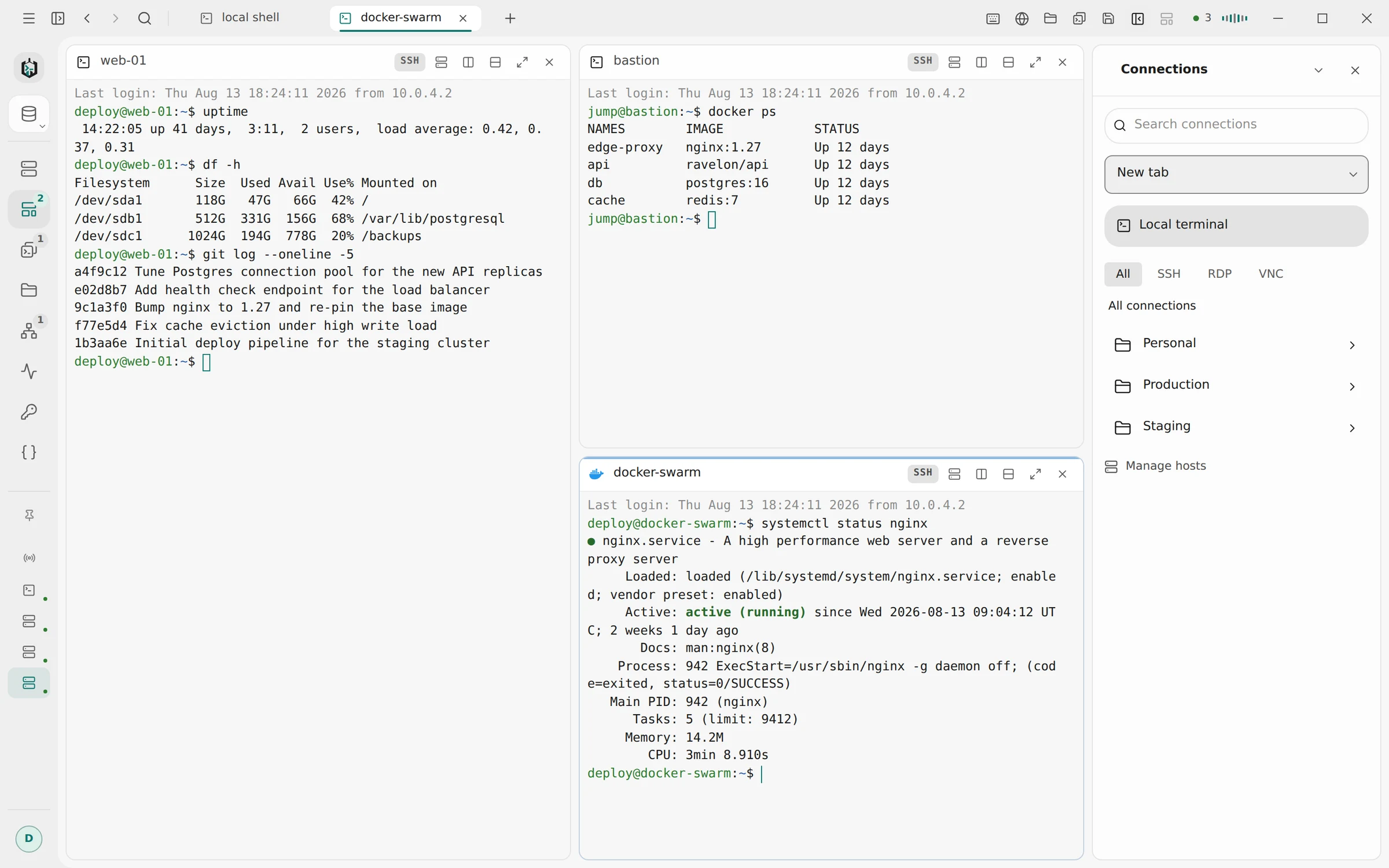
01
Suggestions de commandes
Les suggestions viennent de votre historique de commandes chiffré (il reste sur cet appareil), des snippets de votre coffre-fort, de spécifications intégrées pour les commandes et leurs options, et des chemins locaux ou distants. Ce que vous avez lancé récemment passe en premier. Rien de tout cela ne demande de fournisseur d'IA.
- → insère la suggestion grise sans l'exécuter
- ↓ et ↑ en choisissent une autre, Entrée l'insère
- Échap masque la liste jusqu'à la commande suivante, Ctrl+Space l'ouvre
- Tab reste la complétion de votre shell
- Automatique, à la demande ou désactivé
02
Détection de l’invite et historique
Les suggestions restent discrètes pendant qu'un programme que vous avez lancé tourne, dans les programmes plein écran et aux invites de mot de passe, de passphrase, de code à usage unique, de token et de PIN. Les commandes qui semblent contenir un secret n'entrent jamais dans l'historique, et vous pouvez effacer l'historique dans les paramètres quand vous voulez.
Si votre shell émet des marques de prompt OSC 133, Ravelon les suit exactement. Sinon, il reconnaît les prompts habituels de bash, zsh (oh-my-zsh aussi), fish, PowerShell et cmd, et les terminaux Windows locaux complètent les chemins Windows.
« Ce que vous tapez à une invite de mot de passe ne finit jamais dans votre historique. »
03
Suggestions de commandes avec #
Saisissez # à l’invite et décrivez une commande, par exemple # trouver les plus gros fichiers ici. Appuyez sur → ou Entrée pour insérer une suggestion, puis vérifiez-la et exécutez-la. Ravelon retire les secrets reconnaissables de la demande et des résultats récents avant leur envoi au fournisseur d’IA et filtre les commandes bloquées.
« Tapez # trouver les plus gros fichiers ici et choisissez une commande. L'exécuter, c'est votre décision. »
04
Explications des résultats
Sélectionnez une sortie dans un terminal et appuyez sur ⌘J sous macOS ou Ctrl+J sous Windows et Linux pour demander ce qu'elle signifie ou quoi lancer ensuite. Ask AI suit les mêmes règles que le Ravelon Agent : les secrets reconnaissables sont retirés, et rien ne s'exécute sans vous.
Vous choisissez le modèle et le fournisseur, et les identifiants du fournisseur restent sur cet appareil.
- API OpenAI ou Anthropic
- Endpoints compatibles OpenAI ou Anthropic, y compris un modèle local
- Votre abonnement Codex ou Claude Code
- Un test de connexion pour chaque profil de fournisseur
FAQ
Questions fréquentes
L'autocomplétion a-t-elle besoin d'un fournisseur d'IA ?
Non. Les suggestions issues de votre historique, de vos snippets, des spécifications de commandes et des chemins fonctionnent sans. Seules les suggestions # et Ask AI ont besoin d'un fournisseur.
Tab accepte-t-il une suggestion ?
Non. Tab reste la complétion de votre shell, et Ravelon relit la ligne complétée à l'écran. Appuyez sur → pour prendre la suggestion de Ravelon.
Puis-je utiliser un modèle local ?
Oui. Ajoutez un profil compatible OpenAI qui pointe vers un modèle sur votre propre ordinateur, par exemple Ollama sur localhost. Les endpoints distants doivent utiliser HTTPS.
Mon historique de commandes est-il synchronisé ?
Non. L'historique est chiffré et reste sur cet appareil, séparément pour chaque coffre-fort. Les snippets, que vous enregistrez volontairement, sont eux synchronisés avec le coffre-fort.
Un administrateur peut-il désactiver les fonctions d'IA ?
Oui. Une politique machine peut désactiver les fournisseurs d'IA, le Ravelon Agent et les suggestions # pour tous les utilisateurs de cet ordinateur.
Commencer
Essayez-le dans votre propre Workspace.
L'application de bureau est gratuite, sans rien de bridé : le coffre-fort chiffré, le terminal, SFTP et l'assistant sont tous inclus. Vous ne payez que si vous voulez la synchronisation entre appareils.
Fonctions associées
Ravelon Agent
Un agent IA qui planifie les tâches serveur et attend votre clic.
Snippets et palette
Les commandes que vous tapez encore et encore, avec des variables, à une recherche du terminal.
Terminal SSH
SSH avec vos mots de passe et vos clés rangés dans un coffre-fort chiffré.
Thèmes et raccourcis
Dix thèmes, votre couleur d'accent, vos raccourcis et vos icônes de host.