Preenchimento automático
Preenchimento automático do terminal
As sugestões de comandos aparecem a cinzento após o cursor. Prime → para inserir uma sugestão e revê-la.
Registar grátis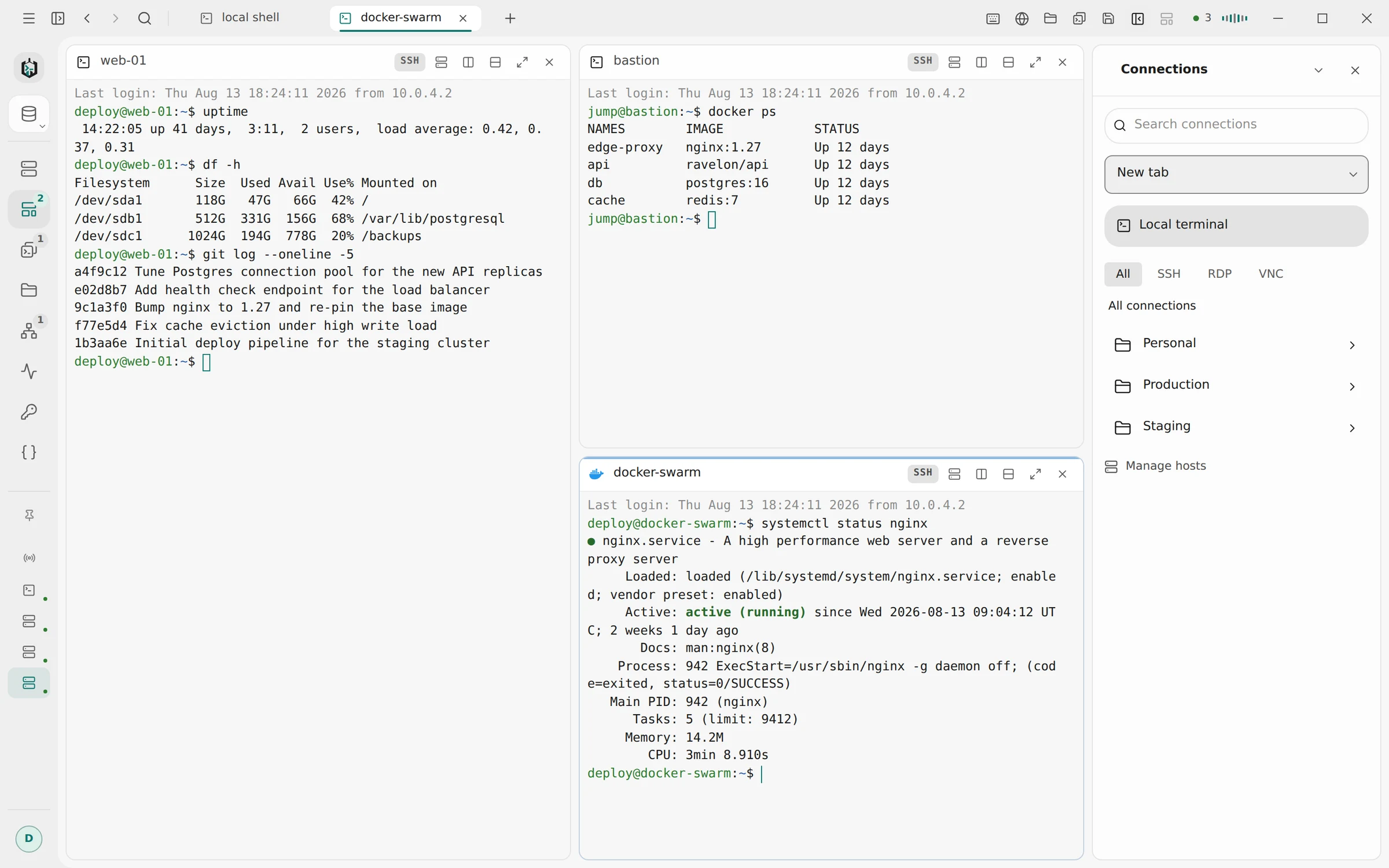
01
Sugestões de comandos
As sugestões vêm do teu histórico de comandos cifrado (que fica neste dispositivo), dos snippets do teu cofre, de especificações incluídas para comandos e respetivas opções, e de caminhos locais ou remotos. O que correste recentemente vem primeiro. Nada disto precisa de um fornecedor de IA.
- → insere a sugestão cinzenta sem a correr
- ↓ e ↑ escolhem outra, Enter insere-a
- Esc esconde a lista até ao próximo comando, Ctrl+Space abre-a
- O Tab continua com o preenchimento da tua shell
- Automático, a pedido ou desativado
02
Deteção do prompt e histórico
As sugestões não aparecem enquanto um programa que iniciaste está a correr, dentro de programas em ecrã inteiro e em pedidos de palavra-passe, frase-passe, código único, token e PIN. Comandos que parecem conter um segredo nunca entram no histórico, e podes limpar o histórico nas definições sempre que quiseres.
Se a tua shell emite marcas de prompt OSC 133, o Ravelon segue-as à risca. Caso contrário, reconhece os prompts habituais de bash, zsh (incluindo oh-my-zsh), fish, PowerShell e cmd, e os terminais locais no Windows completam caminhos do Windows.
«O que escreves num pedido de palavra-passe nunca vai parar ao teu histórico.»
03
Sugestões de comandos com #
Escreve # no prompt e descreve um comando, por exemplo # encontrar os maiores ficheiros aqui. Prime → ou Enter para inserir uma sugestão, depois revê-a e executa-a. O Ravelon remove segredos reconhecíveis do pedido e da saída recente antes de os enviar ao fornecedor de IA e filtra comandos bloqueados.
«Escreve # encontrar os maiores ficheiros aqui e escolhe um comando. Corrê-lo fica ao teu critério.»
04
Explicações da saída
Seleciona algum output num terminal e carrega em ⌘J no macOS ou Ctrl+J no Windows e Linux para perguntar o que significa ou o que correr a seguir. Perguntar à IA segue as mesmas regras do Ravelon Agent: segredos reconhecíveis são removidos, e nada corre sem ti.
Tu escolhes o modelo e o fornecedor, e as credenciais do fornecedor ficam neste dispositivo.
- API da OpenAI ou da Anthropic
- Endpoints compatíveis com OpenAI ou Anthropic, incluindo um modelo local
- A tua subscrição do Codex ou do Claude Code
- Um teste de ligação para cada perfil de fornecedor
FAQ
Perguntas frequentes
O preenchimento automático precisa de um fornecedor de IA?
Não. As sugestões do teu histórico, snippets, especificações de comandos e caminhos funcionam sem fornecedor. Só as sugestões com # e Perguntar à IA precisam de um.
O Tab aceita uma sugestão?
Não. O Tab pertence ao preenchimento da tua própria shell, e o Ravelon lê a linha completada no ecrã. Carrega em → para aceitar a sugestão do Ravelon.
Posso usar um modelo local?
Sim. Adiciona um perfil compatível com OpenAI que aponte para um modelo no teu próprio computador, por exemplo o Ollama em localhost. Endpoints remotos têm de usar HTTPS.
O meu histórico de comandos é sincronizado?
Não. O histórico é cifrado e fica neste dispositivo, separado para cada cofre. Os snippets, que guardas de propósito, sincronizam com o cofre.
Um administrador pode desligar as funcionalidades de IA?
Sim. Uma política da máquina pode desligar os fornecedores de IA, o Ravelon Agent e as sugestões com # para todos nesse computador.
Começar
Experimenta no teu próprio workspace.
A app de desktop é gratuita, sem nada escondido: o cofre cifrado, o terminal, o SFTP e o assistente estão todos incluídos. Só pagas se quiseres sincronização entre dispositivos.
Funcionalidades relacionadas
Ravelon Agent
Um agente de IA que planeia tarefas de servidor e espera pelo teu clique.
Snippets e paleta
Os comandos que usas vezes sem conta, com variáveis, a uma pesquisa do terminal.
Terminal SSH
SSH com as tuas palavras-passe e chaves guardadas num cofre encriptado.
Temas e atalhos
Dez temas, a tua cor de destaque, os teus atalhos e os teus ícones de host.