Windows 10 и 11, x64 и ARM64
SSH клиент за Windows
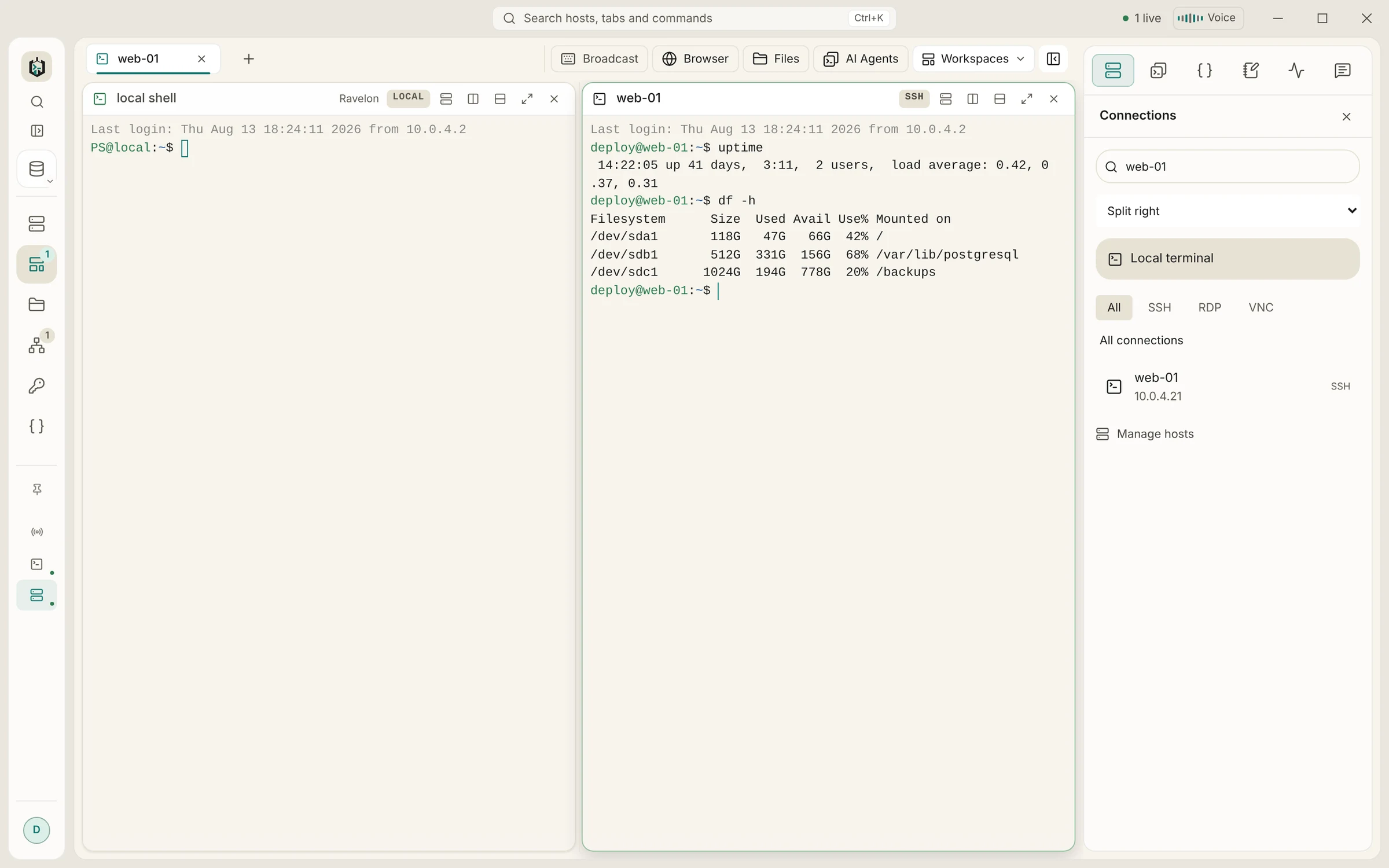
Отвори SSH, SFTP, RDP и VNC покрај картичките PowerShell, cmd и WSL. Увези PuTTY сесии, користи Pageant или Windows OpenSSH агент и чувај акредитиви во шифриран трезор.
Барања и преземања
- Поддржани верзии
- Windows 10 и Windows 11 на x64, Windows 11 на ARM64
- Преземање
- Програма за инсталација (.exe) за x64 и за ARM64
- Ажурирања
- Вградени: апликацијата презема потпишани ажурирања и ги инсталира со рестарт
- Локални школки
- PowerShell 7, Windows PowerShell, cmd, WSL, Git Bash и други што ќе ги најде
- SSH агент
- Windows OpenSSH агент, па Pageant
- Цена
- Бесплатно без синхронизација; Pro со синхронизација 49,90 € еднаш
Инсталација
Инсталирај го Ravelon на Windows
Преземи ја програмата за инсталација
Страницата за преземање избира x64 или ARM64 за твојот компјутер. Ако не си сигурен: Settings > System > About го покажува типот на системот.
Стартувај го и потврди SmartScreen еднаш
Инсталерот сè уште не е потпишан, па Windows SmartScreen првиот пат покажува предупредување. Кликни More info, па Run anyway. Апликацијата се инсталира за твојот корисник, без администратор.
Инсталирај WebView2 ако е потребно
Ravelon го црта својот прозорец со Microsoft Edge WebView2, што Windows 11 веќе го има. На Windows 10 компјутер без него, инсталерот го презема.
Додај ги твоите сервери
При првото стартување Ravelon нуди да го увезе твојот ~/.ssh/config. Можеш да увезеш и CSV листа, PuTTY или MobaXterm извоз, или да додадеш хостови рачно. Лозинките еднаш одат во шифрираниот трезор.
На Windows
Што работи поинаку на Windows
Увоз на PuTTY сесии
Извези ги со reg export HKCU\Software\SimonTatham\PuTTY\Sessions putty.reg и увези ја датотеката во Ravelon. MobaXterm .mxtsessions датотеките работат исто, вклучително и RDP и VNC обележувачите.
PowerShell, cmd и WSL како табови
Локалните терминали работат на ConPTY и почнуваат во папка Ravelon во твојот профил (можеш да ја смениш). Изборникот на школки ги прикажува PowerShell 7, Windows PowerShell, cmd, WSL, Git Bash и другите школки во твојот PATH, а автодовршувањето ги знае Windows патеките.
Клучеви од Pageant или OpenSSH агентот
Ако веќе вчитуваш клучеви во Windows OpenSSH агентот или Pageant, Ravelon ги користи, а пренасочувањето на агентот може да се вклучи по Host. Клучевите можат да бидат и во трезорот.
Кратенки за Windows
Ctrl+C копира само кога има означен текст, инаку оди до школката. Работат и Ctrl+Shift+C и V, Ctrl+Insert и Shift+Insert, како и Ctrl+F4 и Ctrl+PageUp или PageDown за табови. Snap Layouts работат на прозорецот.
RDP и пренасочување печатач
RDP работи во апликацијата со TLS и NLA. Со пренасочување на печатачот, серверот печати на печатач наречен Ravelon, а секое печатење стигнува како PDF во Downloads\Ravelon.
За администратори
Политика за машината во %ProgramData%\Ravelon\policy.json може да ги исклучи ажурирањата, синхронизацијата, AI или телеметријата. Логовите се во %LOCALAPPDATA%\Ravelon\logs и никогаш не содржат лозинки, клучеви или излез од терминалот.
Проверка на клучеви на хостови
Првата конекција го покажува отпечатокот на серверот; штом го потврдиш, Ravelon го закачува и запира ако некогаш се смени. Секој Jump host се проверува според својот закачен отпечаток.
FAQ
Често поставувани прашања
Дали Ravelon ја заменува ssh командата вградена во Windows?
Не, двете работат едно до друго. Ravelon има сопствена SSH имплементација и го чита твојот ~/.ssh/config, па Host-овите што си ги поставил за OpenSSH се појавуваат и во Ravelon.
Зошто SmartScreen предупредува за инсталерот?
Бидејќи инсталерот за Windows сè уште не е потпишан. Ажурирањата што апликацијата сама ги инсталира се потпишани и се проверуваат со клуч вграден во апликацијата.
Дали работи на Windows on ARM?
Да. Има нативна ARM64 верзија за Windows 11 и таа сама се ажурира како x64 верзијата.
Може ли да ги користам истите Host-ови на другите компјутери?
Да. Ravelon Pro ги синхронизира Host-овите, клучевите и snippets со шифрирање од крај до крај меѓу Windows, macOS и Linux за еднократни 49,90 €, или бесплатно преку сервер за синхронизација што сам го водиш.
Иста апликација на секој систем
Хостовите, клучевите и снипетите се синхронизираат со шифрирање од крај до крај меѓу Windows, macOS и Linux, па лаптоп на еден систем и работна станица на друг делат иста листа сервери.
Доаѓаш од друг клиент на Windows?
Ravelon наспроти PuTTY
Твоите PuTTY сесии во еден прозорец, со сеф и прелистувач на датотеки.
Ravelon наспроти MobaXterm
Работата сесија-плус-датотеки што ја знаеш, сега и на macOS и Linux.
Ravelon наспроти SecureCRT
Бесплатни локални врски со изборна Pro синхронизација во облак за еднократно плаќање.
Ravelon наспроти Royal TS
Прво SSH, со RDP и VNC покрај, и на Linux.