Gervigreindarfulltrúar
Verkefni og forritunarfulltrúar
Veldu verkefni og uppsettan forritunarfulltrúa. Haltu samtali, breytingum og verkfærum saman í verkefnismöppunni eða sérstöku Git-vinnutré.
Skráðu þig ókeypis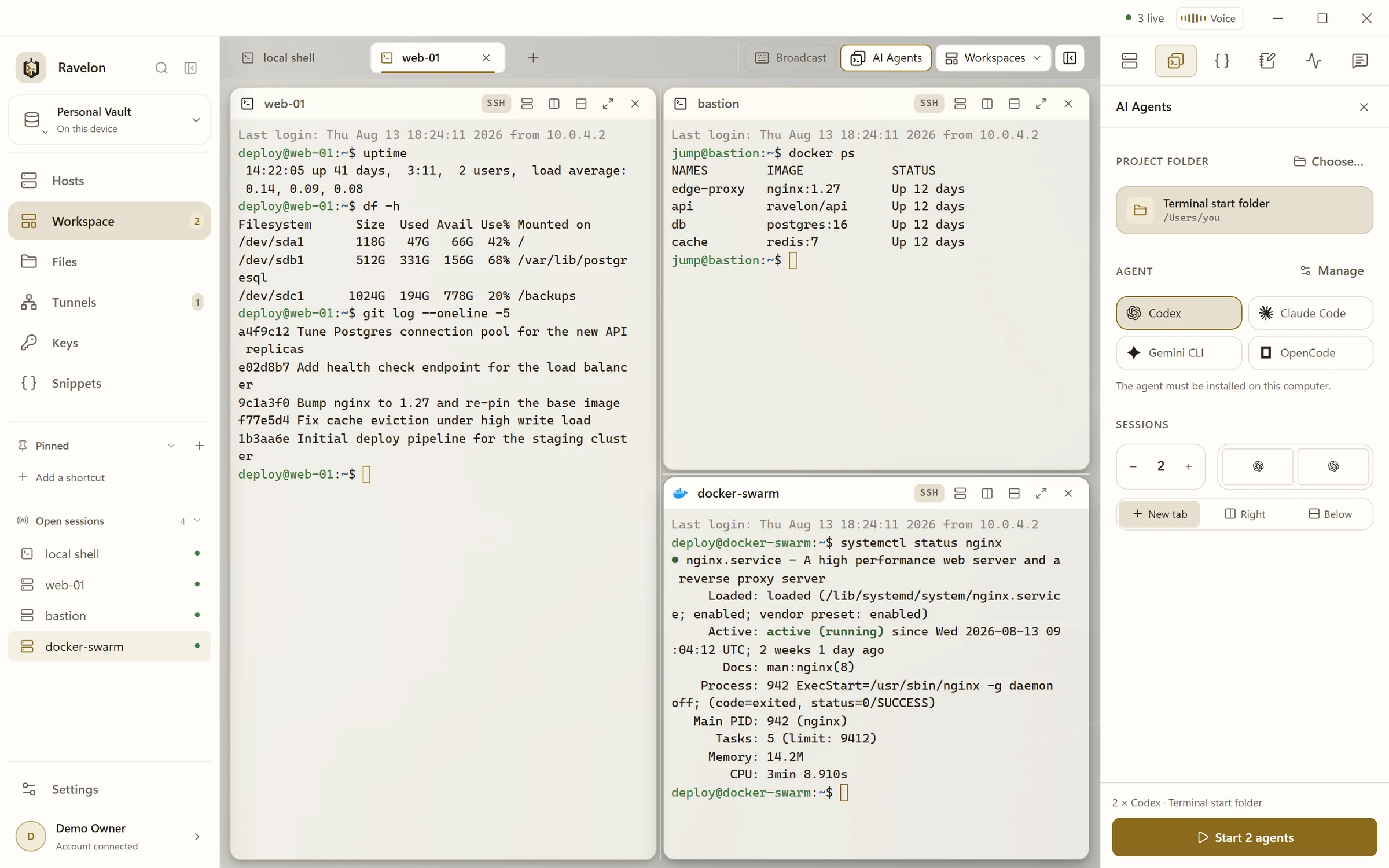
01
Verkefnisþræðir
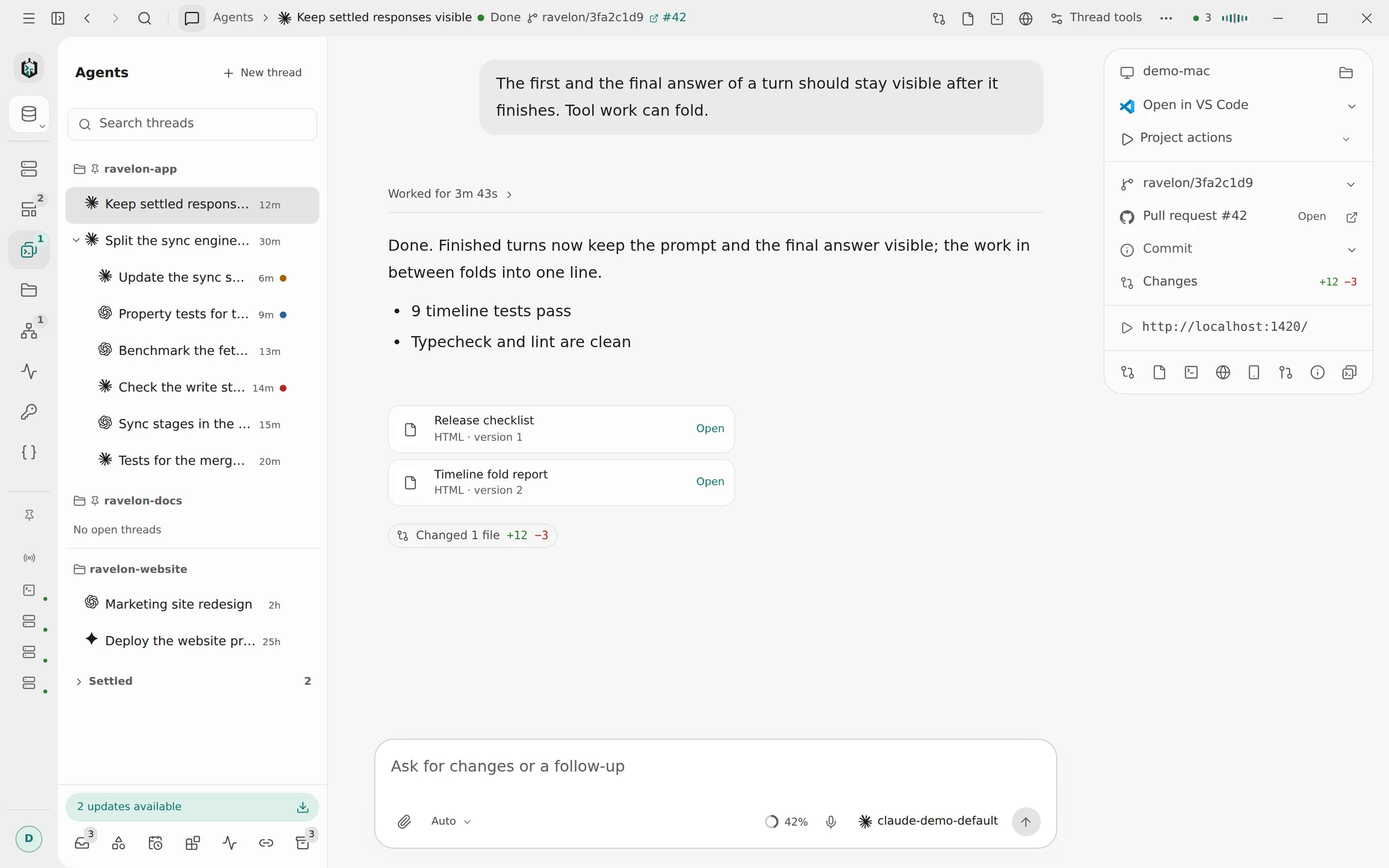
Vinna með Claude Code, Codex, Gemini CLI, OpenCode og aðra studda fulltrúa í skipulögðum samtölum. Veldu fulltrúa, líkan og aðgangsstillingu fyrir hvern þráð.
- Samþættingar fyrir Codex, Claude Code, Gemini CLI og OpenCode
- Verkefnisþræðir með spjall- og áætlunarham
- Breytingar, Skjáhermir, Skrár og Vafri við hlið samtalsins
- Skoðaðu skrárnar sem fulltrúinn breytti
02
Möppur og Git-vinnueintök
Byrjaðu í staðbundinni verkefnismöppu eða búðu til Git-vinnutré fyrir sérstakt vinnueintak. Festu verkefni á hliðarstikuna og snúðu aftur að þráðunum þeirra.
„Hvert verk helst hjá sínu verkefni.“
03
Þínir eigin fulltrúar og þjónustur
Settu upp CLI og stilltu reikninginn eða þjónustuveituna undir Stillingar, Agents. Sérstaki skjáhermisræsirinn opnar líka einn til átta CLI-glugga, þar á meðal fyrir sérsniðna skipanalínufulltrúa.
- API-auðkenni send beint til fulltrúans
- Ef þú skráir þig inn með áskrift sér CLI-tólið áfram um það
- Codex virkar með þjónustum sem styðja Responses, Claude Code með þjónustum sem styðja Anthropic, OpenCode með hvoru tveggja
- Sérsniðnar skilgreiningar og auðkenni þjónustuaðila eru áfram á þessu tæki
04
Önnur tæki
Deildu tölvu undir Stillingar, Önnur tæki og haltu áfram með þræði hennar á iPhone, iPad eða annarri tölvu. Byrjaðu þráð í verkefni, í hvaða möppu sem er á þeirri tölvu eða án verkefnis, fylgstu með vinnunni og svaraðu beiðnum fulltrúans á meðan hann heldur áfram að keyra þar.
- Öll tæki sem eru skráð inn á aðganginn þinn geta tengst
- Skilaboð milli tækjanna þinna eru dulkóðuð milli enda
- Leyfðu eða hafnaðu skipunum og stöðvaðu fulltrúann meðan hann vinnur
- Í gegnum Ravelon Cloud með Pro, eða ókeypis með þínum eigin Ravelon Sync-þjóni
Spurningar
Algengar spurningar
Þarf ég Ravelon-áskrift fyrir fulltrúana?
Nei. Ravelon ræsir CLI-tólið sem þú settir upp og skráðir þig inn í sjálf/ur. Hvaða áskrift sem tólið þarf er á milli þín og fyrirtækisins á bak við það.
Hvaða forritunarfulltrúar eru innbyggðir?
Agents-vinnusvæðið styður Claude Code, Codex, Gemini CLI, OpenCode og aðrar samþættingar. Valmyndin sýnir uppsetta studda fulltrúa. Sérsniðnir skipanalínufulltrúar geta keyrt í sérstaka skjáhermisræsinum.
Sendir Ravelon kóðann minn eitthvert?
Ravelon sjálft heldur kóðanum þínum á vélinni þinni. Það sem fulltrúi sendir fer eftir stillingum þess fulltrúa, sem þú stjórnar.
Er þetta það sama og Ravelon Agent?
Agents er forritunarvinnusvæðið fyrir verkefnisþræði og breytingar. Ravelon Agent er netþjónaaðstoðarmaðurinn á hliðarstiku workspace og bíður eftir smelli frá þér fyrir hvert skref.
Get ég haldið áfram með þráð úr símanum?
Já. Deildu tölvunni undir Stillingar, Önnur tæki. Þá birtir Ravelon hana á iPhone, iPad eða annarri tölvu sem er skráð inn á sama aðgang. Ravelon er áfram opið á samnýttu tölvunni og hvelfingin ólæst. Í gegnum Ravelon Cloud þarf Pro til þess, með þínum eigin Ravelon Sync-þjóni er það ókeypis.
Byrjaðu
Prófaðu það í þínu eigin workspace.
Skjáborðsforritið er ókeypis og ekkert er haldið eftir: dulkóðaða hólfið, terminalinn, SFTP og aðstoðin eru öll innifalin. Þú greiðir aðeins ef þú vilt samstillingu milli tækja.
Tengdir eiginleikar
Ravelon Agent
Gervigreindarfulltrúi sem skipuleggur netþjónaverk og bíður eftir smelli frá þér.
Ravelon Voice
Opnaðu glugga, ritla og göng með röddinni. Skeljarskipanirnar eru áfram þínar.
Vinnusvæði
Skeljar, fjarskjáborð og fulltrúar hlið við hlið í flipum og skiptum gluggum.
iPhone og iPad
Innbyggt SSH, SFTP og staðbundin göng á iPhone og iPad, nú í App Store.