Valkostur við Conductor
Valkostur við Conductor fyrir forritunarfulltrúa
Ravelon keyrir Claude Code, Codex, Gemini CLI og aðra forritunarfulltrúa sem þræði, hvern í möppu eða í sínu eigin Git-vinnutré, með diff, terminal og skrám við hlið samtalsins. Það virkar á Windows, macOS og Linux, í sama forriti og SSH-hostarnir þínir.
Conductor er a coding-agent workspace with a Mac app and cloud sandboxes accessible from other devices. Við hjá Ravelon skrifuðum þessa síðu og höldum henni uppfærðri. Conductor er vörumerki eiganda síns.
Ravelon borið saman við Conductor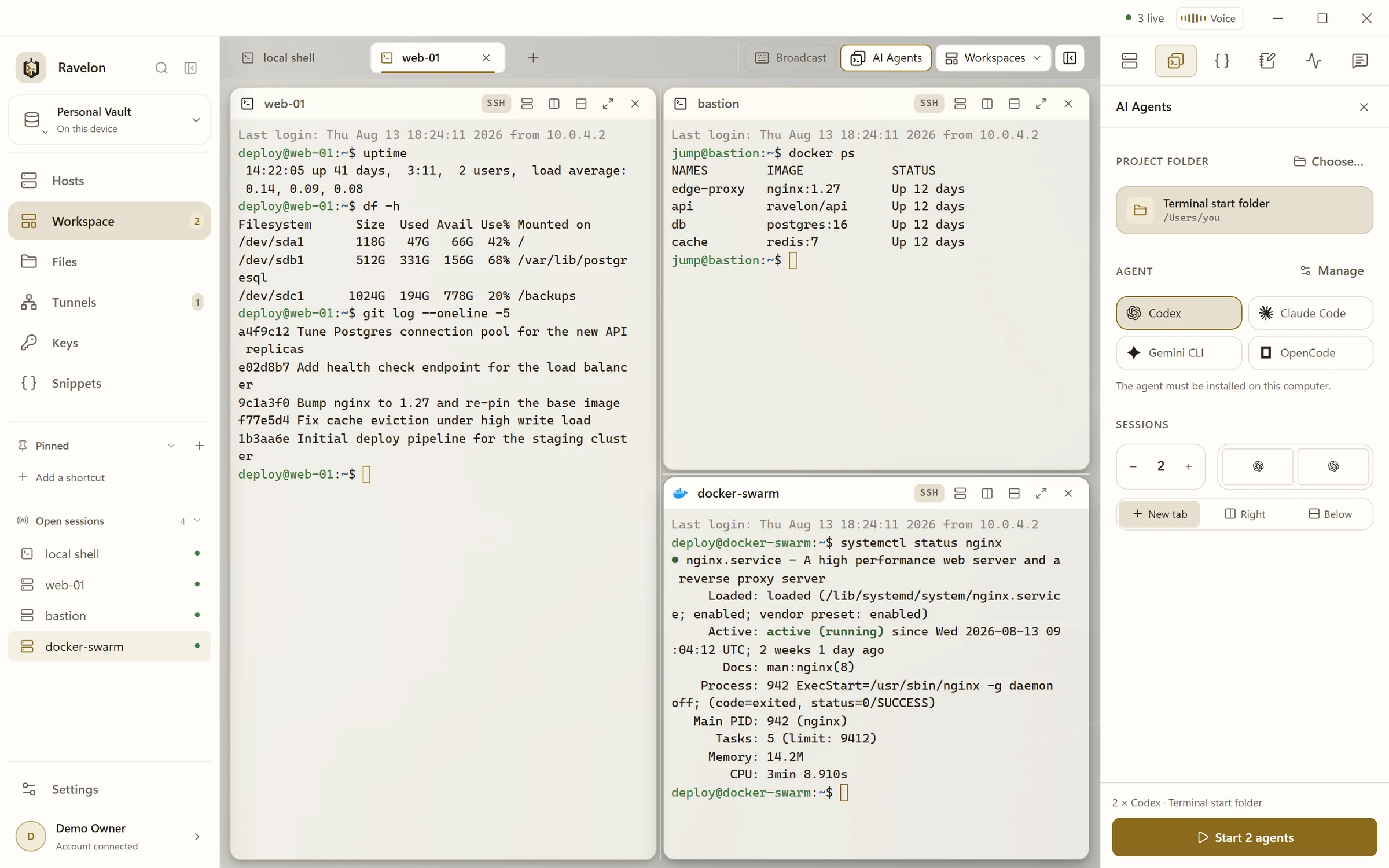
Yfirlit
- Samskiptareglur
- SSH, SFTP, RDP, VNC, Telnet og raðtengistjórnborð
- Kerfi
- Windows, macOS og Linux
- Leyfi
- One-time purchase, no subscription
- Verð
- Free without sync, Pro with sync 49,90 EUR once
- Samstilling
- Dulkóðað enda á milli. Við hýsum, eða þú.
Ravelon og Conductor hlið við hlið
| Borið saman | Ravelon | Conductor |
|---|---|---|
| Verðlíkan | Ókeypis án samstillingar. Pro kostar 49,90 € í eitt skipti og bætir við samstillingu. Samstillingarþjónninn til eigin hýsingar er ókeypis og opinn hugbúnaður. | Áskriftarleiðir forritsins á vefsíðu Conductor; notkun fulltrúa er innheimt af þjónustuaðila fulltrúans. |
| Kerfi | Windows, macOS og Linux, á x86_64 og ARM64, með .deb og .rpm pökkum fyrir Linux. | Mac desktop app, plus cloud workspaces and mobile access. |
| Fulltrúar | Claude Code, Codex, Gemini CLI, OpenCode, Qwen Code, GitHub Copilot, Cursor, goose og fleiri, sem CLI sem þú settir upp. | Claude Code, Codex, Cursor og OpenCode. |
| Einangrun | Staðbundin mappa eða Git-vinnutré fyrir hvern þráð, með merge eða rebase á grunngreinina. | An isolated local workspace and branch per task, or a cloud microVM. |
| Yfirferð | Diff fyrir hverja umferð eða hvern þráð; commit, push og pull request af hliðarspjaldinu. | Diff fyrir hvert verkefni; pull request, merge og skjalavistun úr forritinu. |
| Umfram forritun | SSH, SFTP, göng, RDP og VNC í sama forriti. | Smíðað fyrir forritunarfulltrúa. |
Dálkur Conductor síðast athugaður: 2026-11
Heimildir um Conductor: Vefsíða Conductor, Skjölun Conductor
Hentugleiki vöru
Ravelon eða Conductor?
Haltu þig við Conductor ef
- You want hosted cloud workspaces and real-time collaboration for coding agents.
- Teymið þitt keyrir nú þegar vinnuflæði fulltrúa í Conductor og vill halda því.
Takmarkanir Ravelon
- Þræðir keyra á tölvunni þar sem þeir hófust. Önnur tæki geta haldið áfram með þá á meðan tölvan er samnýtt, en þeir samstillast ekki.
- Hver fulltrúi þarf sitt eigið CLI uppsett; Ravelon kemur ekki með eigin líkön.
- Eigin vafri fulltrúans og tækjastýring eru aðeins í boði á macOS og Linux.
- Tölvuforritið er séreignarhugbúnaður. Aðeins samstillingarþjónninn er opinn hugbúnaður (MIT).
Eiginleikar Ravelon
Fjórar ástæður til að skipta úr Conductor yfir í Ravelon
01
Windows, macOS og Linux
Síðan Fulltrúar virkar á öllum þremur kerfunum. Teymi með blandaðar tölvur notar sömu þræði, vinnutré og flýtilykla.
02
Margir fulltrúar, ein síða
Claude Code, Codex, Gemini CLI, OpenCode, GitHub Copilot, Cursor og fleiri, hver með CLI sem þú settir upp. Claude Code og Codex skrá sig inn með þinni eigin áskrift.
03
Vinnutré og yfirferð
New worktree setur þráð á sína eigin grein, svo margir fulltrúar geta unnið í einni hirslu. Hver umferð endar með sínu diff og þú gerir commit, push og pull request af hliðarspjaldinu.
04
Netþjónarnir þínir líka
Þegar hostar eru virkjaðir fyrir fulltrúa getur fulltrúi keyrt skipanir og lesið skrár á SSH-host sem þú leyfðir. Ravelon sýnir hvert kall fyrst með hostinum og nákvæmri skipun.
Þræðir í stað terminala
Each thread shows your prompts, the agent's answers and its work folded into one line once a turn is done. The permission mode determines which actions need your approval.
- Permission modes per thread, with the options supported by each agent
- Fyrst áætlun, ræst með Implement plan
- Tímasettar fyrirspurnir, á klukkustundar fresti, daglega eða með cron-segð
- Á macOS og Linux eigin vafri og iOS-hermar fyrir fulltrúann
Geymt á tækinu þínu
Ravelon geymir þræði og afurðir á þessu tæki, dulkóðað með hvelfingunni, og lyklar tengja halda sig í hvelfingunni.
Hver umferð endar á því sem hún breytti.
Að skipta yfir
Flutningur frá Conductor
Ravelon notar CLI fulltrúanna sem þú átt nú þegar. Opnaðu síðuna Fulltrúar með Mod+Shift+A, veldu verkefnismöppu og byrjaðu þráð; Claude Code og Codex skrá sig inn með núverandi áskrift þinni.
Kveiktu á New worktree fyrir samhliða vinnu í einni hirslu. Skráin .worktreeinclude tekur með skrár sem Git hunsar, eins og .env, og þegar vinnutré er hreinsað helst óvistuð vinna þess.
Settu upp Ravelon
Sæktu útgáfuna fyrir þitt kerfi á niðurhalssíðunni. Staðbundna skjáborðsforritið er ókeypis. Pro bætir við skýjasamstillingu og Ravelon ID.
Athugaðu CLI fulltrúanna þinna
Ravelon notar Claude Code, Codex eða önnur CLI sem eru uppsett á tölvunni þinni. Claude Code og Codex skrá sig inn með áskriftinni þinni.
Byrjaðu þráð
Opnaðu Fulltrúa með Mod+Shift+A, veldu verkefnismöppu og veldu staðbundna möppu eða New worktree.
Yfirfara og senda frá sér
Lestu diff hverrar umferðar á hliðarspjaldinu, gerðu síðan commit, push og opnaðu pull request.
FAQ
Algengar spurningar
Hvaða forritunarfulltrúa styður Ravelon?
Claude Code, Codex, Gemini CLI, Grok, Kimi CLI, OpenCode, Qwen Code, GitHub Copilot, Cursor, Antigravity, goose, Factory Droid, Auggie, Cline, Kilo og Mistral Vibe, hver með CLI sem þú settir upp.
Þarf ég aðra gervigreindaráskrift?
Nei. Claude Code og Codex skrá sig sjálfgefið inn með núverandi áskrift þinni. Notkun fulltrúa er innheimt af þjónustuaðila þeirra, ekki af Ravelon.
Virkar það á Windows?
Já. Síðan Fulltrúar keyrir á Windows, macOS og Linux. Eigin vafri fulltrúans og tækjastýring eru í boði á macOS og Linux.
Prófaðu fyrst
Prófaðu það á þínum eigin netþjónum.
Tölvuforritið er ókeypis og allt fylgir með: dulkóðaða hvelfingin, SFTP, RDP, VNC og aðstoðarmaðurinn. Fluttu inn SSH-stillingarnar þínar og vinndu með það í smá tíma áður en þú ákveður þig.
Annar samanburður
Valkostur við Termius
Ókeypis staðbundin verkfæri og valfrjáls Pro-skýjasamstilling gegn eingreiðslu.
Valkostur við Warp
Netþjónarnir, skrárnar og göngin í einu workspace, með gervigreind sem bíður eftir samþykki þínu.
Valkostur við PuTTY
PuTTY-loturnar þínar í einum glugga, með hvelfingu og skráavafra.
Valkostur við MobaXterm
Vinnulagið með lotu og skrám sem þú þekkir, líka á macOS og Linux.
Valkostur við Tabby
Hvelfing, skrár, göng og samstilling í einu forriti, tilbúið frá fyrstu ræsingu.
Valkostur við SecureCRT
Ókeypis staðbundnar tengingar og valfrjáls Pro-skýjasamstilling gegn eingreiðslu.
Valkostur við Termix
Skjáborðsforrit með hólfi á tækinu, tilbúið án nokkurrar uppsetningar á netþjóni.
Valkostur við Royal TS
SSH fyrst, með RDP og VNC með, líka á Linux.
Valkostur við Remmina
RDP og VNC beint við hliðina á SSH-vinnunni þinni, líka á Windows og macOS.
Valkostur við Remote Desktop Manager
RDP, VNC og SSH í einum glugga, ókeypis á staðnum og Pro greitt einu sinni.
Valkostur við mRemoteNG
Tengingarnar þínar í flipum líka á macOS og Linux, með dulkóðaðri hvelfingu.
Valkostur við RealVNC
VNC við hlið SSH og RDP, yfir sannreyndan TLS eða SSH-göng.