Automatikus kiegészítés
Automatikus kiegészítés a terminálban
A parancsjavaslatok szürke szövegként jelennek meg a kurzor után. A → megnyomásával illeszthetsz be egy javaslatot ellenőrzésre.
Ingyenes regisztráció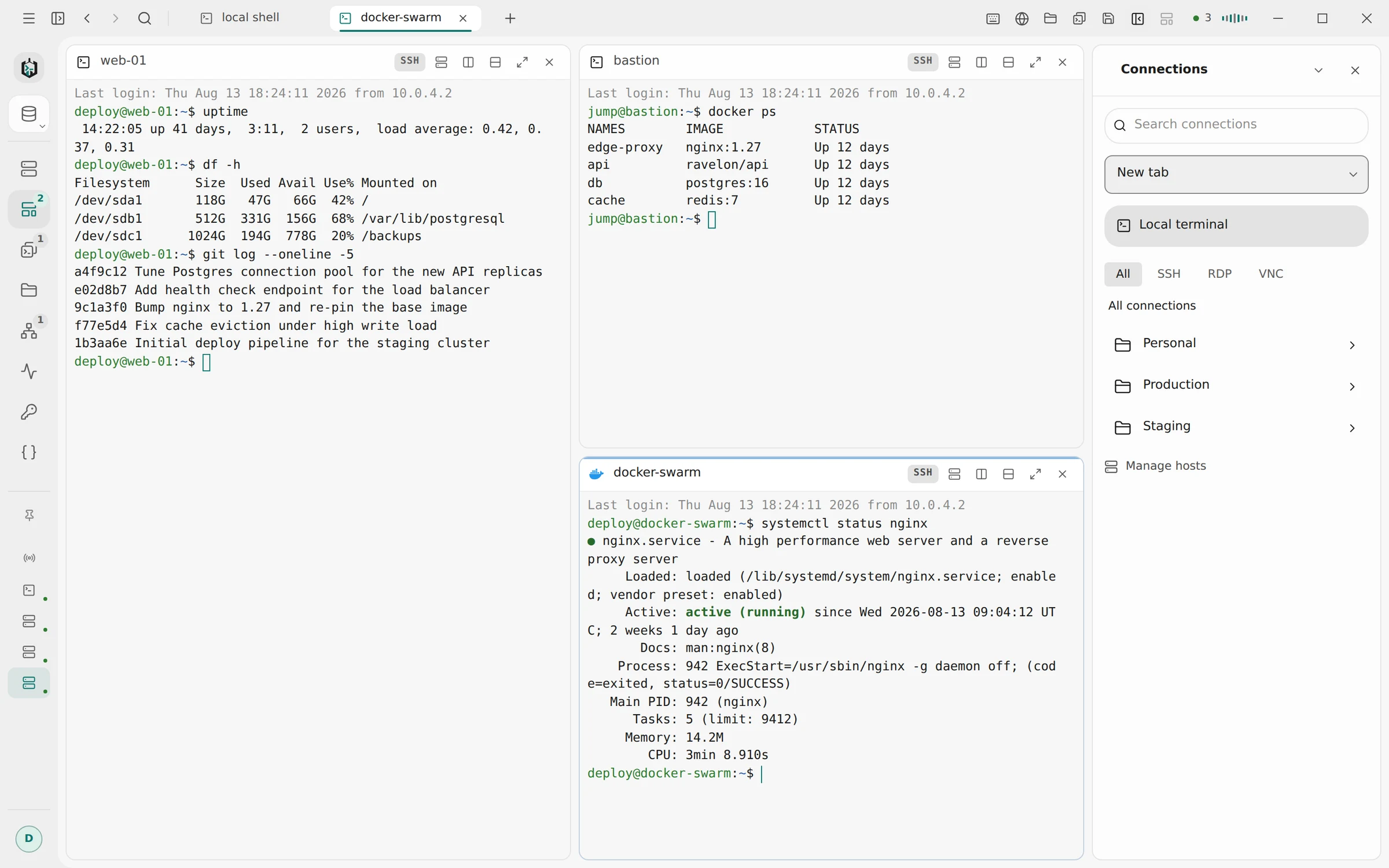
01
Parancsjavaslatok
A javaslatok a titkosított parancselőzményeidből (ezek ezen az eszközön maradnak), a vaultodban lévő snippetekből, a parancsok és opcióik beépített leírásaiból, valamint helyi vagy távoli útvonalakból jönnek. Ami nemrég futtattál, az kerül előre. Ehhez semmilyen AI szolgáltató nem kell.
- A → beszúrja a szürke javaslatot futtatás nélkül
- A ↓ és a ↑ másikat választ, az Enter beszúrja
- Az Esc a következő parancsig elrejti a listát, a Ctrl+Space megnyitja
- A Tab a shelled saját kiegészítéséé marad
- Automatikusan, kérésre vagy kikapcsolva
02
Promptfelismerés és előzmények
A javaslatok nem zavarnak, amíg egy általad indított program fut, teljes képernyős programokban, valamint jelszó, passphrase, egyszeri kód, token és PIN bekérésénél. A titkot tartalmazónak tűnő parancsok soha nem kerülnek az előzmények közé, és az előzményeket bármikor törölheted a beállításokban.
Ha a shelled OSC 133 promptjelöléseket küld, a Ravelon pontosan követi őket. Ha nem, felismeri a szokásos bash, zsh (oh-my-zsh is), fish, PowerShell és cmd promptokat, a helyi Windows terminálok pedig Windows útvonalakat egészítenek ki.
„Amit egy jelszókérésnél begépelsz, soha nem kerül az előzményeid közé.”
03
Parancsjavaslatok #-tel
Írj #-et a promptba, majd írd le a parancsot, például # keresd meg itt a legnagyobb fájlokat. A → vagy Enter beilleszti a javaslatot, amelyet utána te ellenőrzöl és futtatsz. A Ravelon az MI-szolgáltatóhoz küldés előtt eltávolítja a felismerhető titkokat a kérésből és a legutóbbi kimenetből, és kiszűri a tiltott parancsokat.
„Írd be: # keresd meg a legnagyobb fájlokat itt, és válassz egy parancsot. A futtatás rajtad múlik.”
04
Kimenetmagyarázatok
Jelölj ki egy kimenetet a terminálban, és nyomd meg a ⌘J-t macOS-en vagy a Ctrl+J-t Windowson és Linuxon, hogy megkérdezd, mit jelent, vagy mit futtass utána. Az Ask AI ugyanazokat a szabályokat követi, mint a Ravelon Agent: a felismerhető titkokat eltávolítja, és nélküled semmi sem fut.
A modellt és a szolgáltatót te választod, a szolgáltatói hozzáférési adatok pedig ezen az eszközön maradnak.
- OpenAI vagy Anthropic API
- OpenAI- vagy Anthropic-kompatibilis végpontok, helyi modellel együtt
- A Codex vagy Claude Code előfizetésed
- Kapcsolatteszt minden szolgáltatói profilhoz
GYIK
Gyakori kérdések
Kell AI szolgáltató az automatikus kiegészítéshez?
Nem. A előzményeidből, snippetekből, parancsleírásokból és útvonalakból származó javaslatok nélküle is működnek. Csak a # javaslatokhoz és az Ask AI-hoz kell szolgáltató.
A Tab elfogadja a javaslatot?
Nem. A Tab a shelled saját kiegészítéséé marad, a Ravelon pedig visszaolvassa a kiegészített sort a képernyőről. A → gombbal veszed át a Ravelon javaslatát.
Használhatok helyi modellt?
Igen. Adj hozzá egy OpenAI-kompatibilis profilt, amely a saját gépeden futó modellre mutat, például Ollamára a localhoston. A távoli végpontoknak HTTPS-t kell használniuk.
Szinkronizálódnak a parancselőzményeim?
Nem. Az előzmények titkosítva vannak, és ezen az eszközön maradnak, minden vaulthoz külön. A snippetek, amelyeket szándékosan mentesz el, szinkronizálódnak a vaulttal.
Kikapcsolhatja egy rendszergazda az AI funkciókat?
Igen. Egy gépszintű policy mindenkinek kikapcsolhatja az AI szolgáltatókat, a Ravelon Agentet és a # javaslatokat az adott számítógépen.
Kezdj bele
Próbáld ki a saját workspace-edben.
Az asztali app ingyenes, semmit sem tartunk vissza: a titkosított vault, a terminál, az SFTP és az asszisztens is benne van. Csak akkor fizetsz, ha szinkront szeretnél az eszközeid között.
Kapcsolódó funkciók
Ravelon Agent
AI ágens, amely szerverfeladatokat tervez, és a kattintásodra vár.
Snippetek és paletta
Újra és újra használt parancsok, változókkal, egy keresésnyire a termináltól.
SSH-terminál
SSH, a jelszavaid és kulcsaid titkosított széfben.
Témák és billentyűparancsok
Tíz téma, a te kiemelőszíned, a te billentyűparancsaid és a te hosztikonjaid.