Ravelon ID
Claves SSH en una sola dirección
Eliges un handle y Ravelon publica las claves SSH públicas de tus dispositivos en id.ravelon.app/@handle. Tras un comando en un servidor, cada uno de esos dispositivos puede iniciar sesión. Se acabó copiar claves de máquina en máquina.
Regístrate gratis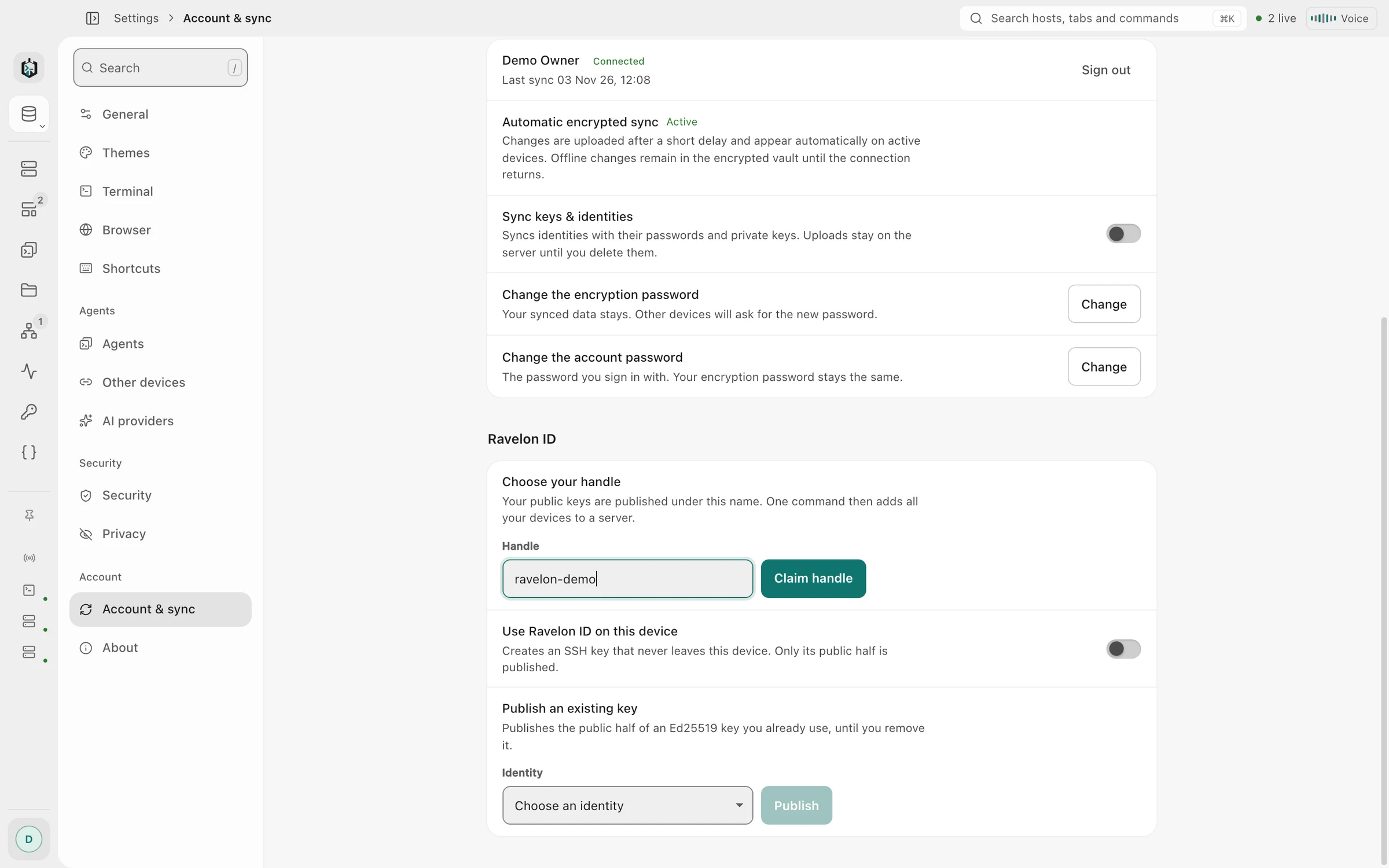
01
Dirección de claves públicas
Activa Ravelon ID en la app de tu ordenador o iPhone. El dispositivo crea su propia clave Ed25519, se queda la parte privada y publica la parte pública bajo tu handle. Todos los dispositivos donde lo actives acaban en la misma dirección.
Para curl, la dirección es simplemente un archivo authorized_keys, así que esta línea pone todas las claves en un servidor: mkdir -p ~/.ssh && chmod 700 ~/.ssh && curl -fsS https://id.ravelon.app/@handle >> ~/.ssh/authorized_keys. En un navegador, la misma dirección muestra las claves con sus huellas.
- Una clave Ed25519 por dispositivo, creada en el dispositivo
- App de escritorio en Windows, macOS y Linux, y la app de iPhone y iPad
- Texto plano para curl, una página legible para navegadores
- Incluido con Pro
02
Claves existentes
¿Ya tienes una clave Ed25519 en un portátil o en una máquina de compilación? Pega su parte pública en tu cuenta, en Ravelon ID, y dale un nombre. Quedará junto a tus claves de dispositivo. Ravelon nunca pide la clave privada, y una clave añadida así se queda hasta que la elimines.
«Solo las claves públicas salen de tus dispositivos.»
03
Autenticación SSH
Con Ravelon ID activado, cada conexión SSH ofrece primero la clave del dispositivo. Si el servidor no la conoce, la app sigue con la contraseña o la clave que guardaste para ese host. Los servidores sin tu Ravelon ID se comportan exactamente igual que antes.
«Con Ravelon ID activado, cada conexión SSH ofrece primero la clave del dispositivo. Si el servidor no la conoce, la app sigue con la contraseña o la clave que guardaste para ese host. Los servidores sin tu Ravelon ID se comportan exactamente igual que antes.»
04
Eliminación de claves
Cada clave nueva te envía un email. Al cerrar la sesión de un dispositivo, su clave sale de tu dirección, y puedes eliminar cualquier clave en tu cuenta o en las apps. En el servidor, cada línea de tu Ravelon ID termina en ravelon-id:@handle, lo que facilita encontrarlas y borrarlas.
- Aviso por email con cada clave nueva
- Con la verificación en dos pasos activada, solo una sesión que la haya superado puede publicar una clave
- Un handle al que renuncias sigue reservado para ti, nadie más puede quedárselo
Preguntas frecuentes
Preguntas frecuentes
¿Necesito Ravelon Pro para Ravelon ID?
Sí. Ravelon ID se incluye con Pro y durante una prueba activa de Pro.
¿Qué claves puedo añadir?
Claves públicas Ed25519, las que crea ssh-keygen -t ed25519 y acepta cualquier servidor OpenSSH actual. Pega la línea del archivo .pub.
¿Cómo quito el acceso a un servidor?
Elimina la clave en tu cuenta o en la app, y los servidores que cargan tu dirección dejan de recibirla. Las líneas que ya están en el authorized_keys de un servidor se quedan hasta que las borres; todas terminan en ravelon-id:@handle.
¿Puede Ravelon ver mis claves privadas?
No. Las claves de dispositivo se crean en el dispositivo y su parte privada se queda allí. Para las claves que añades, solo pegas la parte pública. La dirección no sirve nada más que claves públicas.
Empieza
Pruébalo en tu propio workspace.
La app de escritorio es gratis y no se guarda nada: la bóveda cifrada, el terminal, SFTP y el asistente están incluidos. Solo pagas si quieres sincronizar entre dispositivos.
Funciones relacionadas
Terminal SSH
SSH con tus contraseñas y claves guardadas en un almacén cifrado.
Seguridad
Una bóveda cifrada, claves de host fijadas y el nivel de bloqueo que elijas.
Almacén y sincronización
Cifrado en tu dispositivo antes de sincronizar, y cada dispositivo nuevo necesita tu visto bueno.
iPhone y iPad
SSH, SFTP y túneles locales nativos en iPhone y iPad, ya en el App Store.