Alternativă la RealVNC
Alternativă la RealVNC cu VNC, RDP și SSH
Ravelon se conectează la servere VNC în aceleași file ca hosturile tale RDP și SSH, pe Windows, macOS și Linux. Alege TLS verificat sau trimite sesiunea printr-un host SSH salvat și ține fiecare host într-un seif criptat.
RealVNC este un produs comercial de acces la distanță VNC, cu un viewer gratuit și planuri prin abonament pentru RealVNC Connect. Noi, cei de la Ravelon, am scris această pagină și o ținem la zi. RealVNC este o marcă comercială a proprietarului său.
Ravelon comparat cu RealVNC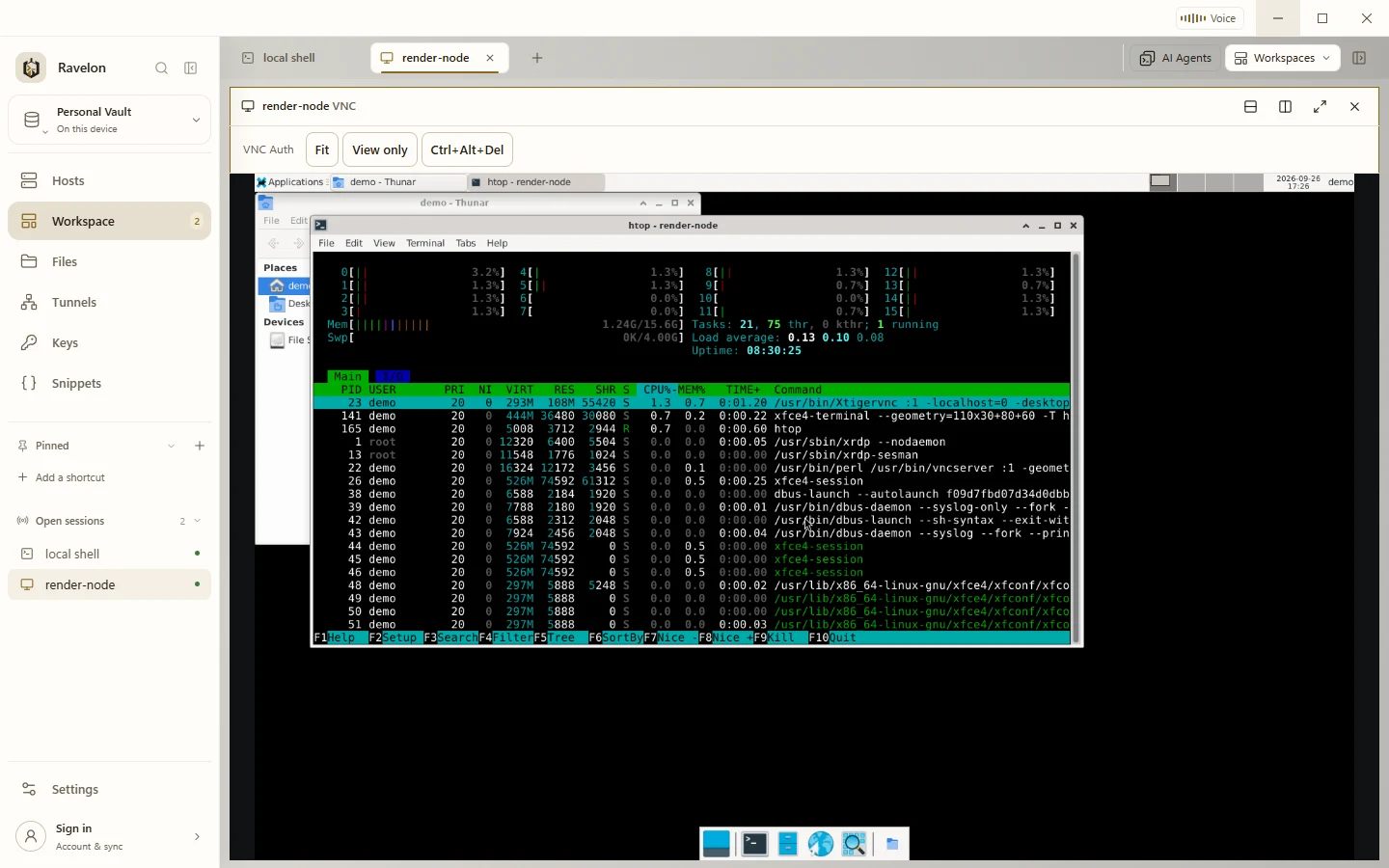
Pe scurt
- Protocoale
- SSH, SFTP, RDP, VNC, Telnet și consolă serială
- Sisteme
- Windows, macOS și Linux
- Licență
- One-time purchase, no subscription
- Preț
- Free without sync, Pro with sync 49,90 EUR once
- Sincronizare
- Criptat end-to-end. Îl găzduim noi sau îl găzduiești tu.
Ravelon și RealVNC, unul lângă altul
| Comparat | Ravelon | RealVNC |
|---|---|---|
| Preț | Gratuit fără sincronizare. Pro costă 49,90 € o singură dată și adaugă sincronizarea. Serverul de sincronizare găzduit propriu este gratuit și open source. | Viewer gratuit; planurile RealVNC Connect sunt abonamente. |
| Platforme | Windows, macOS și Linux, pe x86_64 și ARM64, cu pachete .deb și .rpm pentru Linux. | Windows, macOS, Linux, Raspberry Pi, iOS și Android. |
| Securitate VNC | TLS verificat (VeNCrypt X.509), TLS anonim, Apple Remote Desktop și VNC clasic, opțional printr-un tunel SSH. | Criptarea proprie a RealVNC între RealVNC Viewer și RealVNC Server. |
| Alte protocoale | SSH, SFTP, tuneluri, RDP, Telnet, console seriale și shelluri locale în aceeași aplicație. | Făcut pentru acces VNC la distanță, cu conexiuni cloud printr-un cont RealVNC. |
| Hosturi și credențiale | Seif criptat (AES-256-GCM) pe dispozitivul tău. Sincronizarea vede doar date criptate. | O agendă de adrese în viewer, sincronizată prin contul RealVNC când te autentifici. |
Coloana RealVNC verificată ultima dată: 2026-10
Surse pentru RealVNC: Descărcare RealVNC Viewer, RealVNC: conectarea de la alte aplicații de vizualizare VNC, Criptarea conexiunilor RealVNC
Potrivirea produsului
Ravelon sau RealVNC?
Rămâi la RealVNC dacă
- Ajungi la computere din spatele firewallurilor prin serviciul cloud al RealVNC, fără să deschizi porturi sau să rulezi SSH.
- Ai nevoie de criptarea proprie a RealVNC între RealVNC Viewer și RealVNC Server.
- Ai nevoie de acces la distanță de pe un dispozitiv Android.
Limitările Ravelon
- Criptarea proprie și conexiunile cloud ale RealVNC nu sunt acceptate. Ravelon se conectează la RealVNC Server cu o parolă VNC, de preferat printr-un tunel SSH.
- SASL, RSA-AES și autentificarea cu certificat de client nu sunt disponibile pentru VNC.
- Nu există aplicație Android. Ravelon rulează pe Windows, macOS și Linux; aplicația pentru iPhone și iPad acoperă doar SSH și SFTP.
Funcțiile Ravelon
Patru motive să treci de la RealVNC la Ravelon
01
TLS verificat
VNC se conectează cu TLS verificat (VeNCrypt X.509, TLS 1.2 sau mai nou) și, opțional, cu propria ta autoritate de certificare.
02
Tunel prin SSH
Pentru servere fără TLS, alege un host SSH salvat, iar Ravelon trece sesiunea VNC prin el, cu cheile și jump hosts ale acelui host.
03
O singură fereastră pentru fiecare ecran
VNC, RDP și SSH folosesc aceleași file și panouri împărțite. Scalarea potrivită sau 1:1, ecranul complet, modul doar vizualizare și Ctrl+Alt+Delete sunt incluse.
04
Fără abonament
Aplicația desktop este gratuită fără sincronizare. Pro adaugă sincronizare criptată end-to-end pentru 49,90 € o singură dată.
VNC în spațiul de lucru
Sesiunile VNC se deschid în file și panouri împărțite lângă terminalele SSH și desktopurile RDP, iar un workspace salvat readuce tot aranjamentul.
- Potrivit pe panou sau 1:1, plus ecran complet
- Mod doar vizualizare și Ctrl+Alt+Delete
- Schimb de clipboard pe care îl activezi când ai nevoie
- Apple Remote Desktop pentru Mac-uri
Hosturi într-un seif criptat
Setările VNC călătoresc în înregistrarea criptată a hostului, deci se sincronizează cu restul prin Ravelon Cloud sau prin propriul tău server.
Serverul stochează înregistrări pe care nu le poate citi.
Trecerea
Migrare de la RealVNC
Adaugă serverele VNC ca hosturi în Ravelon, unul câte unul sau ca listă CSV cu vnc în coloana protocol. Alege un mod de securitate pentru fiecare host: TLS verificat acolo unde serverul îl oferă, altfel VNC clasic printr-un host SSH salvat.
Ravelon se conectează la RealVNC Server după ce acesta permite conexiuni de la alte aplicații de vizualizare VNC cu o parolă VNC. Ajunge la el printr-un tunel SSH, ca sesiunea să fie criptată pe drum.
Instalează Ravelon
Descarcă versiunea pentru sistemul tău de pe pagina de descărcare. Aplicația desktop locală este gratuită. Pro adaugă sincronizare în cloud și Ravelon ID.
Adaugă serverele VNC
Creează un host VNC pentru fiecare server sau importă o listă CSV cu vnc în coloana protocol.
Alege modul de securitate
Folosește TLS verificat acolo unde serverul îl oferă. Altfel alege VNC clasic și un host SSH salvat prin care să faci tunelul.
Adaugă parolele și cheile în seif
Parolele nu sunt importate niciodată. Adaugă-le o dată în seif; după aceea, sincronizarea le duce pe celelalte dispozitive.
FAQ
Întrebări frecvente
Se poate conecta Ravelon la RealVNC Server?
Da, după ce RealVNC Server permite conexiuni de la alte aplicații de vizualizare VNC cu o parolă VNC. Fă tunel cu sesiunea printr-un host SSH salvat, ca să rămână criptată pe drum.
Ce servere VNC se conectează cu TLS verificat?
Servere care oferă VeNCrypt cu certificate X.509, precum TigerVNC. Mac-urile se conectează prin Apple Remote Desktop, de preferat printr-un tunel SSH.
Cât costă Ravelon?
Aplicația desktop este gratuită fără sincronizare. Pro adaugă sincronizare criptată end-to-end prin Ravelon Cloud pentru 49,90 € o singură dată. Propriul server de sincronizare este gratuit.
Încearcă mai întâi
Încearcă-l pe propriile servere.
Aplicația desktop este gratuită, cu tot ce include: seiful criptat, SFTP, RDP, VNC și asistentul. Importă configurația SSH și lucrează cu ea o vreme înainte să te decizi.
Alte comparații
Alternativă la Termius
Instrumente locale gratuite cu sincronizare cloud Pro opțională, cu plată unică.
Alternativă la Warp
Serverele, fișierele și tunelurile tale într-un singur workspace, cu AI care îți așteaptă OK-ul.
Alternativă la PuTTY
Sesiunile tale PuTTY într-o singură fereastră, cu seif și browser de fișiere.
Alternativă la MobaXterm
Fluxul de lucru sesiune plus fișiere pe care îl știi, acum și pe macOS și Linux.
Alternativă la Tabby
Seif, fișiere, tuneluri și sincronizare într-o singură aplicație, gata de la prima pornire.
Alternativă la SecureCRT
Conexiuni locale gratuite cu sincronizare cloud Pro opțională, cu plată unică.
Alternativă la Termix
O aplicație desktop nativă cu seif local, gata de folosit fără să configurezi vreun server.
Alternativă la Royal TS
Întâi SSH, cu RDP și VNC alături, și pe Linux.
Alternativă la Remmina
RDP și VNC chiar lângă munca ta în SSH, acum și pe Windows și macOS.
Alternativă la Remote Desktop Manager
RDP, VNC și SSH într-o singură fereastră, gratuit local și Pro plătit o singură dată.
Alternativă la mRemoteNG
Conexiunile tale cu file și pe macOS și Linux, cu un seif criptat.
Alternativă la Conductor
Agenți de programare în paralel, în worktree-uri, pe Windows, macOS și Linux.