Autocomplete
Terminal: automatesch Ergänzung
Kommandovirschléi erschéngen als groen Text hannert dem Cursor. Dréck →, fir e Virschlag anzefügen an ze kontrolléieren.
Gratis registréieren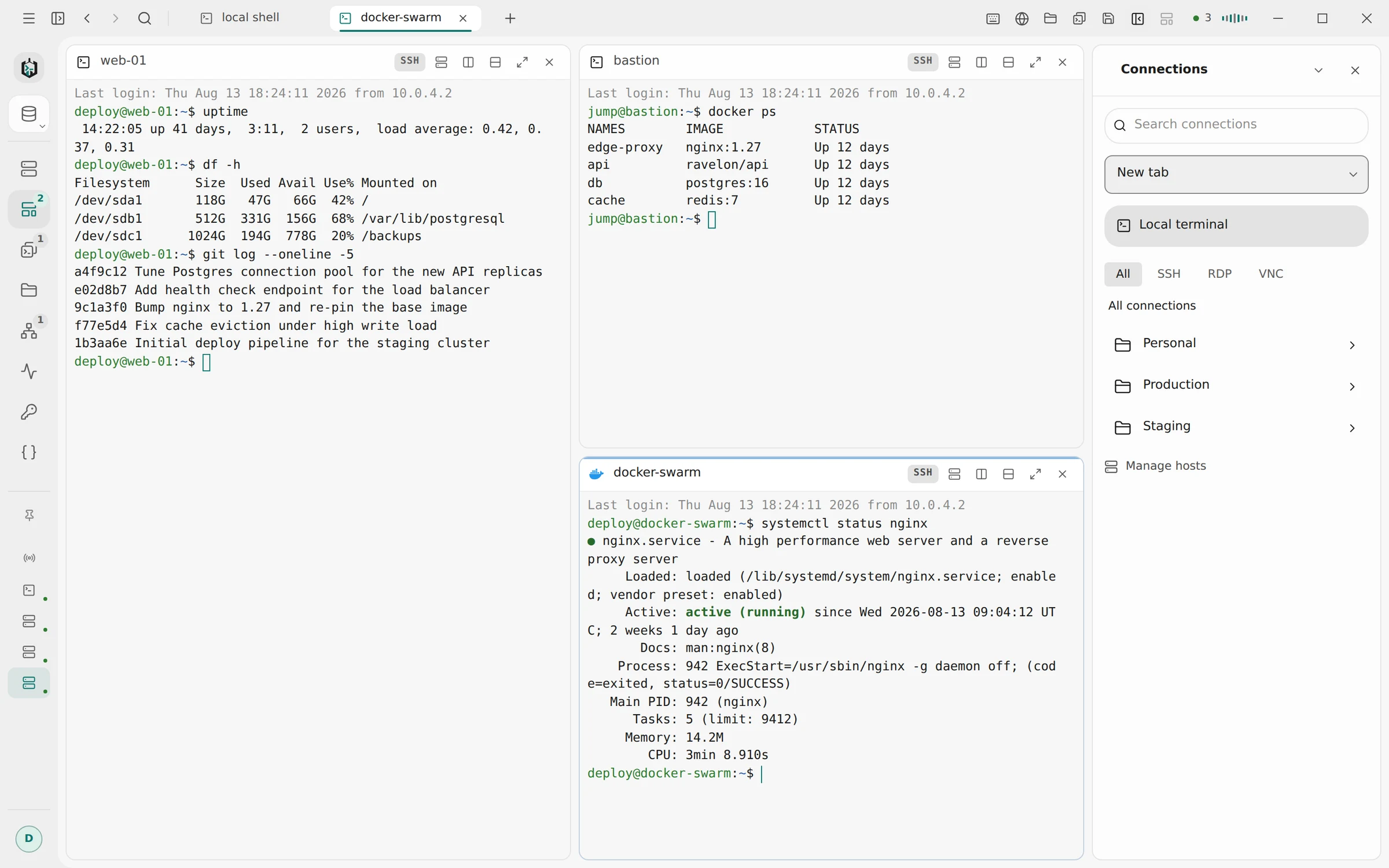
01
Kommandovirschléi
Virschléi kommen aus denger verschlësselter Befeels-Historique (déi bleift op dësem Gerät), de Snippets an dengem Tresor, agebaute Spezifikatioune fir Befeeler an hir Optiounen, a lokalen oder Remote-Pfaden. Wat s du viru Kuerzem ausgefouert hues, kënnt als éischt. Fir näischt dovu brauchs du en KI-Ubidder.
- → setzt de groe Virschlag an, ouni en auszeféieren
- ↓ an ↑ wielen en aneren, Enter setzt en an
- Esc verstoppt d'Lëscht bis zum nächste Befeel, Ctrl+Space mécht se op
- Tab bleift bei der eegener Vervollstännegung vun denger Shell
- Automatesch, op Ufro oder aus
02
Prompt-Erkennung a Verlaf
Virschléi halen sech eraus, wärend e Programm leeft, deen s du gestart hues, a Vollbildprogrammer, a bei Prompte fir Passwuert, Passphrase, Eemolcode, Token a PIN. Befeeler, déi ausgesinn, wéi wa se e Geheimnis enthalen, kommen ni an d'Historique, an du kanns d'Historique an den Astellungen läschen, wéini s du wëlls.
Wann deng Shell OSC-133-Prompt-Markéierunge schéckt, follegt Ravelon hinnen exakt. Soss erkennt en déi üblech bash-, zsh- (och oh-my-zsh), fish-, PowerShell- a cmd-Prompten, a lokal Windows-Terminale vervollstännegen Windows-Pfaden.
„Wat s du bei engem Passwuert-Prompt tipps, landt ni an denger Historique.“
03
Kommandovirschléi mat #
Tipp # an der Kommandozeil a beschreif e Kommando, zum Beispill # déi gréisst Dateien hei fannen. Dréck → oder Enter, fir e Virschlag anzefügen, a kontrolléier a féier en duerno selwer aus. Ravelon läscht erkennbar Geheimnisser aus der Ufro an dem rezenten Output, éier se un däi KI-Ubidder geschéckt ginn, a filtert gespaart Kommandoen.
„Tipp # fann déi gréisste Fichieren hei a wiel e Befeel. Ob en ausgefouert gëtt, decidéiers du.“
04
Erklärunge vun Ausgaben
Markéier eng Ausgab an engem Terminal an dréck ⌘J op macOS oder Ctrl+J op Windows a Linux, fir ze froen, wat se bedeit oder wat s du als nächst ausféiere solls. Ask AI follegt deene selwechte Reegele wéi de Ravelon Agent: erkennbar Geheimnisser ginn ewechgeholl, an näischt leeft ouni dech.
Du wiels d'Modell an den Ubidder, an d'Zougangsdate vum Ubidder bleiwen op dësem Gerät.
- OpenAI- oder Anthropic-API
- OpenAI- oder Anthropic-kompatibel Endpunkten, och e lokaalt Modell
- Däin Codex- oder Claude-Code-Abo
- E Verbindungstest fir all Provider-Profil
FAQ
Dacks gestallt Froen
Brauch Autocomplete en KI-Ubidder?
Neen. Virschléi aus denger Historique, Snippets, Befeelsspezifikatiounen a Pfaden funktionéieren ouni. Just #-Virschléi an Ask AI brauchen en Ubidder.
Hëlt Tab e Virschlag un?
Neen. Tab gehéiert der eegener Vervollstännegung vun denger Shell, a Ravelon liest déi vervollstännegt Zeil vum Bildschierm zréck. Dréck →, fir de Virschlag vu Ravelon ze huelen.
Kann ech e lokaalt Modell notzen?
Jo. Füg en OpenAI-kompatibelt Profil bäi, dat op e Modell op dengem eegene Computer weist, zum Beispill Ollama op localhost. Remote-Endpunkte mussen HTTPS notzen.
Gëtt meng Befeels-Historique synchroniséiert?
Neen. D'Historique ass verschlësselt a bleift op dësem Gerät, fir all Tresor getrennt. Snippets, déi s du bewosst späichers, synchroniséiere mam Tresor.
Kann en Administrateur d'KI-Funktiounen ausschalten?
Jo. Eng Maschinne-Policy kann KI-Ubidder, de Ravelon Agent an #-Virschléi fir jiddereen op deem Computer ausschalten.
Lass leeën
Prouf et an dengem eegene Workspace.
D'Desktop-App ass gratis, ouni datt eppes zréckgehale gëtt: verschlësselten Tresor, Terminal, SFTP an Assistent sinn all dobäi. Du bezills just, wann s du Sync tëscht Geräter wëlls.
Weider Funktiounen
Ravelon Agent
En KI-Agent, deen Server-Aufgabe plangt an op däi Klick waart.
Snippets & Palette
Befehler, déi s du ëmmer erëm benotz, mat Variabelen, eng Sich vum Terminal ewech.
SSH-Terminal
SSH mat dengen Passwierder a Schlësselen an engem verschlësselten Tresor.
Themen & Ofkierzungen
Zéng Themen, deng Akzentfaarf, deng Ofkierzungen an deng Host-Iconen.