Alternativa k PuTTY
Alternativa k PuTTY s kartami, SFTP a trezorem
Používej karty a rozdělené panely SSH, SFTP a uložené tunely se šifrovaným trezorem hostů. Ravelon běží na Windows, macOS a Linuxu s volitelnou synchronizací zařízení.
PuTTY je bezplatný, minimalistický klient pro SSH, Telnet a sériová připojení od Simona Tathama. Tuto stránku jsme napsali my v Ravelonu a průběžně ji aktualizujeme. PuTTY je ochranná známka svého vlastníka.
Ravelon ve srovnání s PuTTY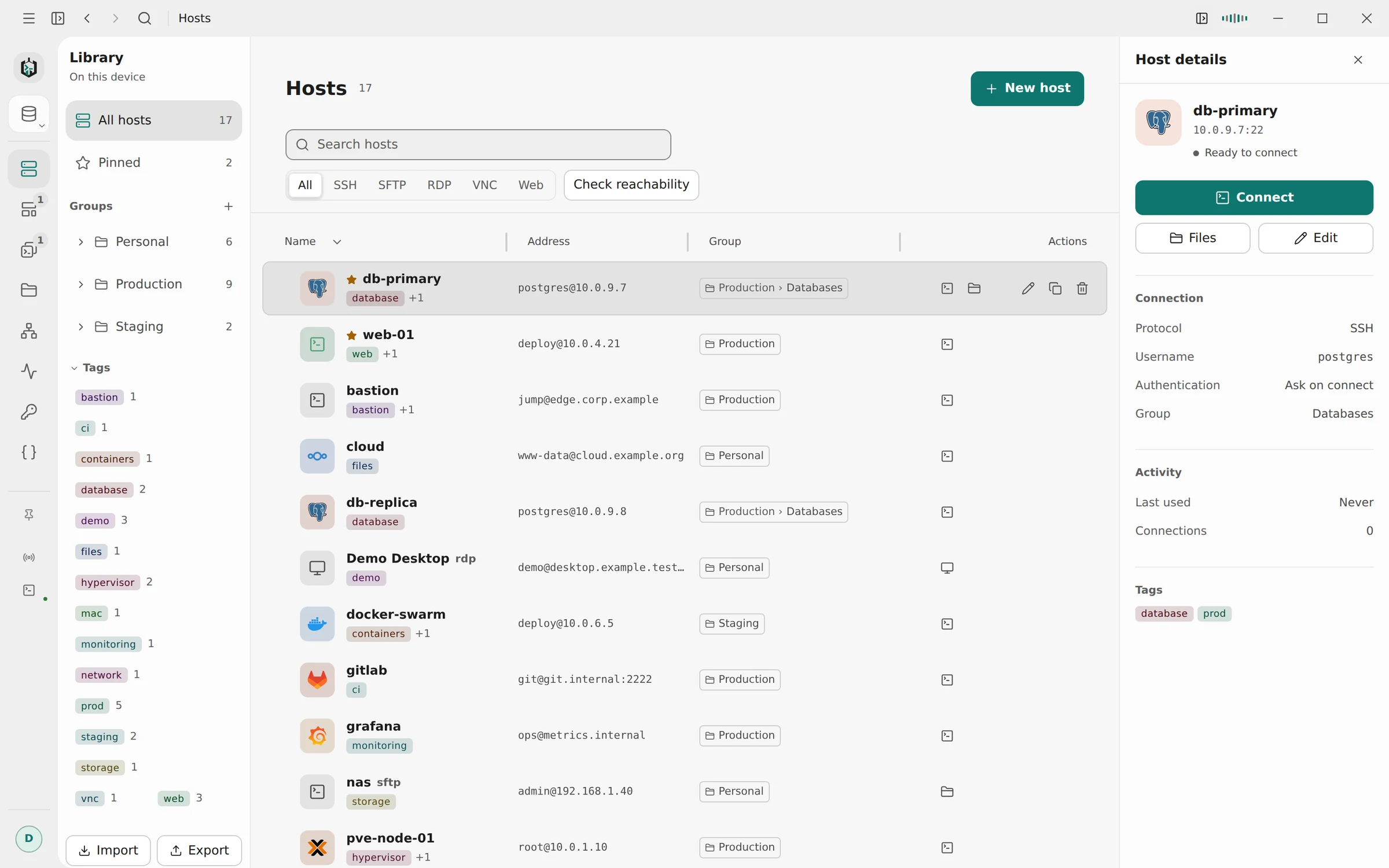
Přehled
- Protokoly
- SSH, SFTP, RDP, VNC, Telnet a sériová konzole
- Systémy
- Windows, macOS a Linux
- Licence
- One-time purchase, no subscription
- Cena
- Free without sync, Pro with sync 49,90 € once
- Synchronizace
- Šifrovaná end-to-end. Hostujeme ji my, nebo ty.
Ravelon a PuTTY vedle sebe
| Srovnání | Ravelon | PuTTY |
|---|---|---|
| Cena | Bez synchronizace zdarma. Pro stojí jednorázově 49,90 € a přidává synchronizaci. Synchronizační server pro vlastní hosting je zdarma a open source. | Zdarma a open source (MIT). |
| Platformy | Windows, macOS a Linux, na x86_64 i ARM64, s balíčky .deb a .rpm pro Linux. | Windows a porty pro Unix. |
| Záložky a rozdělené panely | Obojí, plus uložená rozložení. | Jedna relace na okno. |
| Přenos souborů | Prohlížeč SFTP na stejném připojení. | Samostatné nástroje: pscp a psftp. |
| Uložená připojení | Šifrovaný trezor (AES-256-GCM) na tvém zařízení. Synchronizace vidí jen šifrovaná data. | Záznamy v registru, nešifrované. |
| Synchronizace mezi stroji | Šifrovaná end-to-end. Hostujeme ji my, nebo ty. | Ruční kopírování klíče registru. |
| Vzdálené plochy | RDP a VNC ve stejných záložkách jako tvoje SSH relace. | Není součástí produktu. |
Sloupec PuTTY naposledy zkontrolován: 2026-10
Zdroje pro PuTTY: Domovská stránka PuTTY, PuTTY FAQ, Licence PuTTY
Vhodnost produktu
Ravelon, nebo PuTTY?
Zůstaň u PuTTY, pokud
- Potřebuješ Rlogin nebo SUPDUP.
- Chceš jediný putty.exe, který běží bez instalace, třeba z USB flashky.
- Skriptuješ přenosy v příkazové řádce přes pscp a psftp a uložené relace.
- Potřebuješ klienta, který je kompletně open source (MIT).
Omezení Ravelonu
- Desktopová aplikace je proprietární. Open source (MIT) je jen synchronizační server.
- Instalátor pro Windows zatím není podepsaný, takže se SmartScreen před prvním spuštěním jednou zeptá.
Funkce Ravelonu
Čtyři důvody přejít z PuTTY na Ravelon
01
Všechny servery v jednom okně
Ravelon dá každou relaci do záložek a rozdělených panelů v jednom okně. Přesouvej je, jak chceš, historie i běžící příkaz zůstanou. Celé uspořádání ulož jako pojmenované rozložení a otevři ho znovu jedním kliknutím.
02
Soubory hned vedle relace
Otevři prohlížeč SFTP přímo z relace, ve které už jsi, bez druhého přihlášení. Přenosy se dají obnovit, běží paralelně a zachovávají časová razítka a malé textové soubory upravíš rovnou v Ravelonu.
03
Hosty a hesla v šifrovaném trezoru
Ravelon drží hosty, klíče a hesla v trezoru AES-256-GCM a kdykoli chceš, synchronizuje ho na tvoje další zařízení. Server klíč nikdy nedostane a nový stroj má celý seznam hostů během pár minut.
04
Tunely, které zůstanou uložené
Ravelon ukládá lokální, reverzní a SOCKS5 přesměrování jako pravidla u hostu, synchronizuje je s trezorem a ukazuje, kolik připojení jde přes každé z nich. Pravidla se můžou spustit sama, jakmile se připojíš.
Import hostů
Vyexportuj relace PuTTY z registru jako soubor .reg a Ravelon je naimportuje, spolu s OpenSSH configem, pokud nějaký máš. Pak hosty seskup, dej jim ikonu a barvu a kterýkoli z nich vyvoláš z palety příkazů.
- Import ze souborů PuTTY .reg a SSH configu
- Skupiny, barvy a ikony hostů
- Jedna paleta příkazů pro hosty, záložky a úryvky
- Jump hosty, každý s vlastním připnutým klíčem
Uložené příkazy
Ulož příkaz jednou, s jasným názvem, štítky a zástupnými hodnotami. Později ho najdeš na stránce úryvků nebo v paletě a vložíš do aktivního terminálu. Úryvky se vkládají, nikdy nespouštějí, takže se na ně ještě jednou podíváš, než stiskneš Enter.
Úryvky skončí v terminálu. Enter mačkáš sám.
Přechod
Přechod z PuTTY
Vyexportuj klíč s relacemi PuTTY z registru Windows jako soubor .reg a naimportuj ho do Ravelonu. Názvy hostů, porty a uživatelé se přenesou najednou a hesla po cestě přidáš do šifrovaného trezoru, nebo přejdeš na klíče.
Ravelon je bez synchronizace zdarma a instaluje se běžným instalačním programem. Každá aktualizace je podepsaná a Ravelon ji před instalací ověří, a když zapneš automatickou instalaci, aplikace zůstane aktuální, aniž bys cokoli stahoval ručně.
Nainstaluj Ravelon
Stáhni si build pro svůj systém ze stránky ke stažení. Místní desktopová aplikace je zdarma. Pro přidává cloudovou synchronizaci a Ravelon ID.
Vyexportuj relace z PuTTY
V příkazovém řádku spusť: reg export HKCU\Software\SimonTatham\PuTTY\Sessions putty.reg
Naimportuj soubor .reg
Hosts > Import rozpozná soubor PuTTY (UTF-16 nebo UTF-8) a pro každou relaci SSH nebo Telnet vytvoří jeden host s adresou, portem a uživatelem.
Používej Pageant nebo importuj klíče
Ravelon použije nejdřív agenta Windows OpenSSH a pak Pageant, takže klíče, které už načítáš, fungují dál. Soubory s klíči můžeš dát i do trezoru.
Připoj se jednou a potvrď klíč hostu
Při prvním připojení ke každému serveru se zobrazí otisk jeho klíče hostu. Potvrď ho a Ravelon si ho zapamatuje a upozorní tě, kdyby se někdy změnil.
FAQ
Časté dotazy
Umí Ravelon načíst moje relace z PuTTY?
Ano. Vyexportuj klíč s relacemi PuTTY z registru Windows jako soubor .reg a naimportuj ho do Ravelonu. Hesla se nikdy nepřenášejí, takže je pak přidáš do trezoru, nebo přejdeš na klíče.
Podporuje Ravelon klíče .ppk?
Ravelon používá klíče ve formátu OpenSSH. PuTTYgen převede soubor .ppk jedním krokem a převedený klíč pak patří do tvého šifrovaného trezoru.
Existuje verze zdarma?
Místní desktopová aplikace je zdarma. Pro přidává cloudovou synchronizaci a Ravelon ID.
Nejdřív vyzkoušej
Vyzkoušej to na svých serverech.
Desktopová aplikace je zdarma a se vším: šifrovaným trezorem, SFTP, RDP, VNC i asistentem. Naimportuj svůj SSH config a chvíli s ní pracuj, než se rozhodneš.
Další srovnání
Alternativa k Termius
Bezplatné místní nástroje s volitelnou cloudovou synchronizací Pro za jednorázovou platbu.
Alternativa k Warp
Tvoje servery, soubory a tunely v jednom workspace, s AI, která čeká na tvoje OK.
Alternativa k MobaXterm
Práce s relacemi a soubory, jak ji znáš, i na macOS a Linuxu.
Alternativa k Tabby
Trezor, soubory, tunely a synchronizace v jedné aplikaci, připravené od prvního spuštění.
Alternativa k SecureCRT
Bezplatná místní připojení s volitelnou cloudovou synchronizací Pro za jednorázovou platbu.
Alternativa k Termix
Nativní desktopová aplikace s lokálním trezorem, připravená bez nastavování serveru.
Alternativa k Royal TS
Nejdřív SSH, s RDP a VNC hned vedle, i na Linuxu.
Alternativa k Remmině
RDP a VNC hned vedle tvé práce v SSH, i na Windows a macOS.
Alternativa k Remote Desktop Manageru
RDP, VNC a SSH v jednom okně, lokálně zdarma a Pro placené jednou.
Alternativa k mRemoteNG
Tvoje připojení v záložkách i na macOS a Linuxu, s šifrovaným trezorem.
Alternativa k RealVNC
VNC vedle SSH a RDP, přes ověřený TLS nebo tunel SSH.
Alternativa k Conductoru
Souběžní kódovací agenti ve worktrees, na Windows, macOS i Linuxu.